|
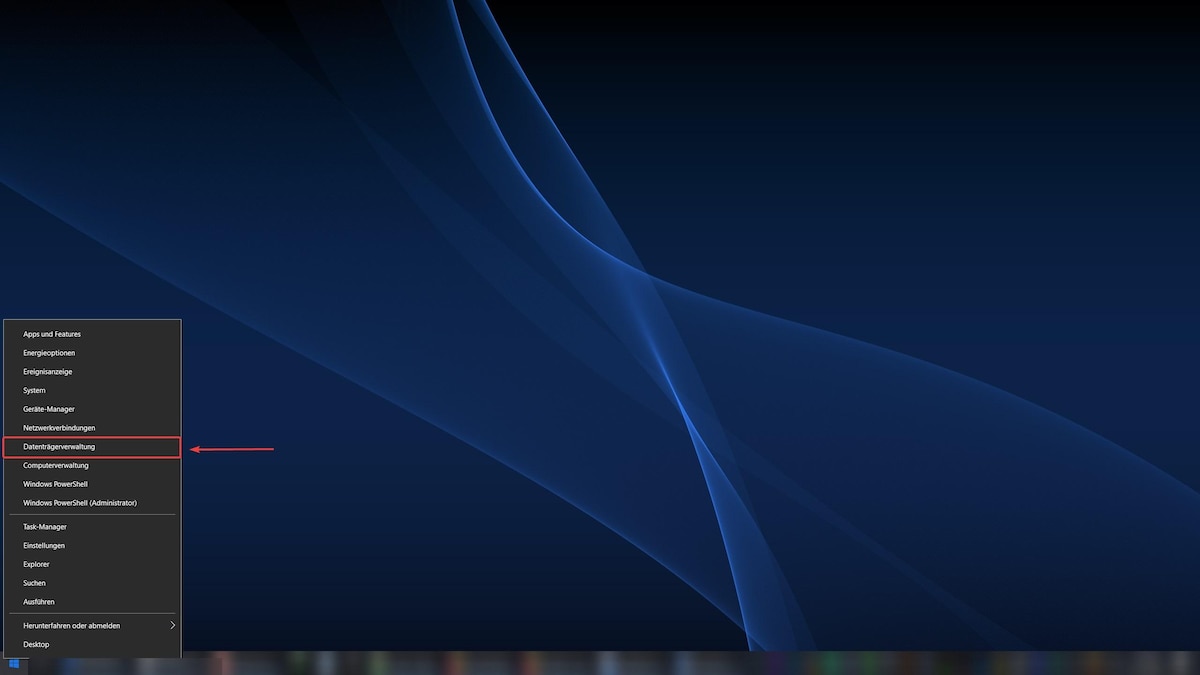
Die Datenträgerverwaltung in Windows 10 ist ein leistungsfähiges Tool, mit dem Sie Festplatten und Partitionen verwalten können. Sie öffnen es mit zwei Klicks. Unabhängig und kostenlos dank Ihres Klicks Die mit einem Symbol gekennzeichneten Links sind . Erfolgt darüber ein Einkauf, erhalten wir eine ohne Mehrkosten für Sie. Die redaktionelle Auswahl und Bewertung der Produkte bleibt davon unbeeinflusst. Ihr Klick hilft bei der Finanzierung unseres kostenfreien Angebots. Datenträgerverwaltung unter Windows 10 öffnen Mit nur zwei Klicks öffnen Sie die Datenträgerverwaltung in Windows 10: Klicken Sie mit der rechten Maustaste unten links in der Taskleiste auf das Windows-Symbol. Wählen Sie im angezeigten Menü den Punkt "Datenträgerverwaltung" aus. 1. Schritt Machen Sie zunächst einen Rechtsklick auf das Windows-Symbol unten links in der Taskleiste.
2. Schritt Klicken Sie im Kontextmenü den Eintrag "Datenträgerverwaltung" mit der linken Maustaste an.
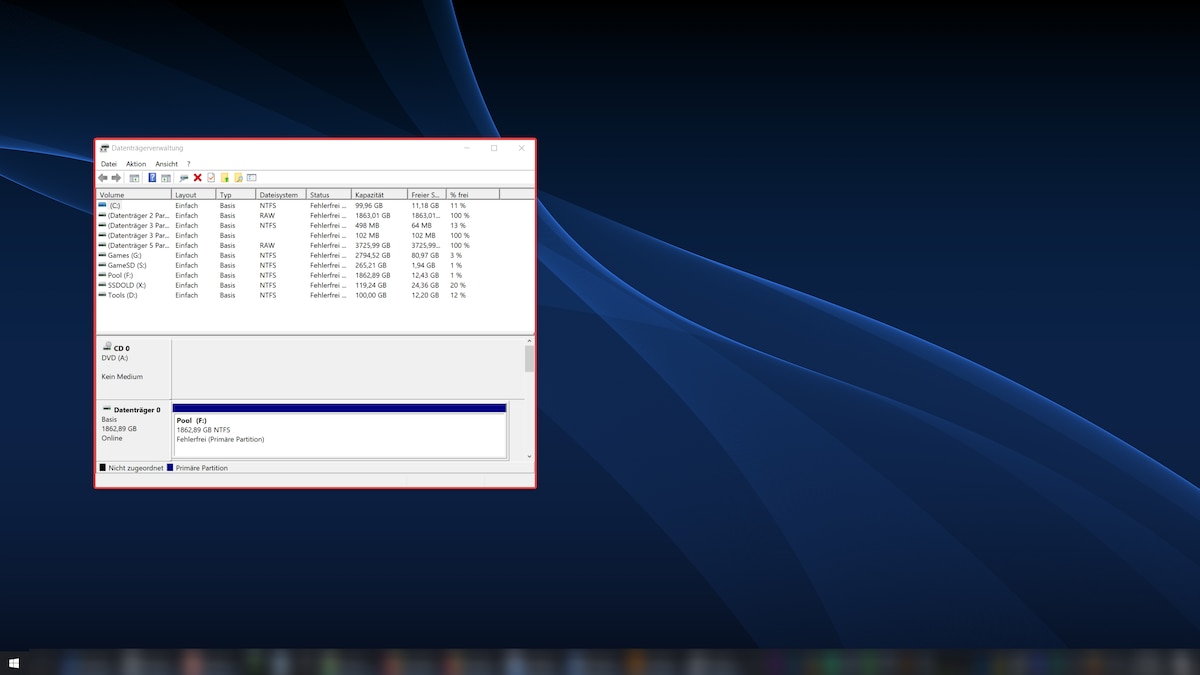
3. Schritt Warten Sie, bis die Liste mit Ihren Datenträgern erstellt wurde. Dieser Vorgang kann einen Moment dauern. Im Anschluss sehen Sie, welche Laufwerke derzeit an den PC angeschlossen sind.
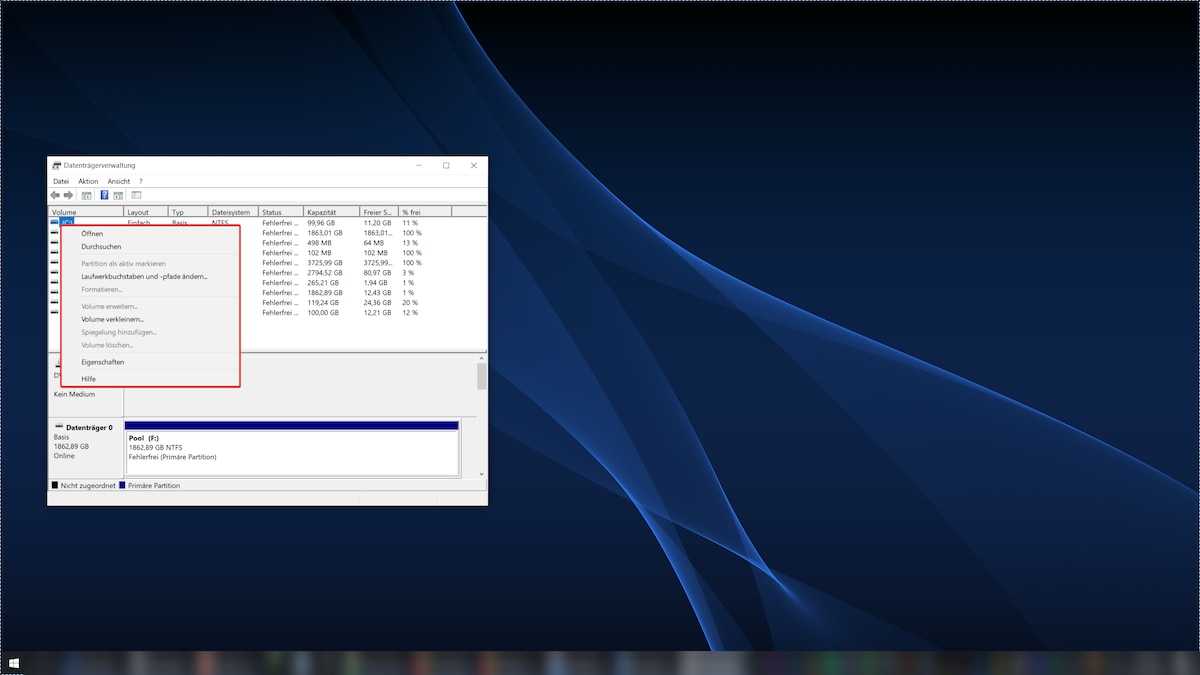
4. Schritt Mit einem Rechtsklick auf das jeweilige Laufwerk können Sie dieses nun etwa formatieren oder den Laufwerksbuchstaben ändern. Mehr Speicher für Ihr System
|