|
Где находится папка AppData в Windows и как её найти
Многие инструкции, касающиеся Windows 11 или Windows 10 затрагивают действия в системной папке AppData и вложенных папках — Local, Roaming и других. Не все начинающие пользователи могут найти нужную папку, также у них порой возникают вопросы, связанные с тем, что на диске нет расположения C:\Users при просмотре в проводнике. В этой простой инструкции о том, как найти папку AppData в Windows разных версий несколькими способами: очень быстрый метод открыть это расположение в проводнике, а также простой переход к нужной папке. Быстрое открытие папки AppData в проводникеПапка AppData находится на системном диске C в папке Пользователи (или Users)\Имя_пользователя\ и по умолчанию является скрытой. Однако, не обязательно включать показ скрытых файлов и папок, чтобы перейти к этой папке.
В Windows есть очень быстрый способ открыть папку AppData с помощью проводника и короткого пути: Откройте проводник, введите %appdata% в адресной строке проводника и нажмите Enter.
Вы автоматически окажетесь в папке AppData/Roaming. Если вам нужен верхний уровень (сама папка AppData, а не вложенная Roaming), нажмите по AppData в адресной строке проводника или нажмите по кнопке перехода на уровень вверх.
Второй способ — включить отображение скрытых папок и файлов в Windows, а затем перейти к папке AppData в проводнике. Для первого шага используйте одну из инструкций:
Как показать скрытые и системные папки и файлы Windows 11 Как включить показ скрытых и системных папок и файлов Windows 10 После этого останется открыть проводник и зайти в C:\Пользователи (или C:\Users\), открыть папку с вашим именем пользователя и уже в ней вы увидите нужную папку AppData.
Случается, что в какой-то инструкции пользователи видят, что нужно перейти к папке C:\Users\Имя\AppData\Local или C:\Users\Имя\AppData\Roaming, но не находят папку Users на диске C. Причина в том, что в Проводнике русскоязычных версий Windows она отображается как папка «Пользователи».
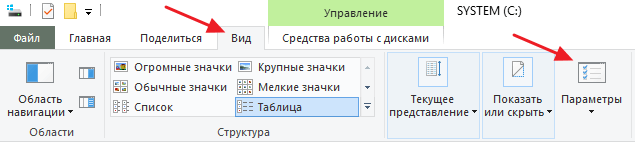
Сама папка содержит различные данные установленных программ, некоторые из этих данных создаются при установке и настройке программ, другие (например, временные файлы) могут создаваться при работе программ. Не следует удалять файлы из этой папки, если вы не знаете, что именно вы удаляете и не уверены в том, что это безопасно. А вдруг и это будет интересно: Лучшие бесплатные программы для Windows Как удалить пользователя Windows 11 В манифесте указана неизвестная структура в Microsoft Store — варианты решения Как добавить комментарии, теги и рейтинги к папке Windows Не удается войти в учетную запись Windows — как исправить? Некоторые параметры задает системный администратор в параметрах электропитания — как исправить? Windows 11 Windows 10 Android Загрузочная флешка Лечение вирусов Восстановление данных Установка с флешки Настройка роутера Всё про Windows В контакте Одноклассники Живые обои на рабочий стол Windows 11 и Windows 10 Лучшие бесплатные программы на каждый день Как скачать Windows 10 64-бит и 32-бит оригинальный ISO Как смотреть ТВ онлайн бесплатно Бесплатные программы для восстановления данных Лучшие бесплатные антивирусы Средства удаления вредоносных программ (которых не видит ваш антивирус) Встроенные системные утилиты Windows 10, 8 и 7, о которых многие не знают Бесплатные программы удаленного управления компьютером Запуск Windows 10 с флешки без установки Лучший антивирус для Windows 10 Бесплатные программы для ремонта флешек Что делать, если сильно греется и выключается ноутбук Программы для очистки компьютера от ненужных файлов Лучший браузер для Windows Бесплатный офис для Windows Запуск Android игр и программ в Windows (Эмуляторы Android) Что делать, если компьютер не видит флешку Управление Android с компьютера Как удалить пользователя Windows 11 В манифесте указана неизвестная структура в Microsoft Store — варианты решения Как добавить комментарии, теги и рейтинги к папке Windows Не удается войти в учетную запись Windows — как исправить? Некоторые параметры задает системный администратор в параметрах электропитания — как исправить? Как удалить Галерею в Windows 11 Диск разработки в Windows 11 DISM Ошибка 50 — причины и варианты решения PhoneExperienceHost.exe — что это и как отключить? Как убрать страницу «Главная» в Параметрах Windows 11 Как сделать, чтобы ноутбук не выключался при закрытии крышки в Windows 11 HxTsr.exe — что это за процесс? Ноутбук не включается — варианты решения Пропали значки на панели задач Windows 11 — как исправить? Как переименовать Bluetooth устройство в Windows Windows Android iPhone, iPad и Mac Программы Загрузочная флешка Лечение вирусов Восстановление данных Ноутбуки Wi-Fi и настройка роутера Интернет и браузеры Для начинающих Безопасность Ремонт компьютеров Windows Android iPhone, iPad и Mac Программы Загрузочная флешка Лечение вирусов Восстановление данных Ноутбуки Wi-Fi и настройка роутера Интернет и браузеры Для начинающих Безопасность Ремонт компьютеров Как найти и открыть папку AppData в Windows 11 и Windows 10При настройке или переносе некоторых программ вам может понадобиться доступ к папке AppData, которая расположена на системном диске Windows 11 и Windows 10. В этой небольшой статье мы расскажем, для чего нужна папка AppData, где она находится, а также как ее найти и открыть. AppData: что это за папка? Папка AppData была впервые появилась в Windows Vista и с тех пор присутствует во всех версиях операционной системы Windows, включая Windows 10 и Windows 11. Название папки является сокращением от английской фразы Application Data, что можно перевести на русский как «Данные приложений». Как можно догадаться, эта папка предназначена для хранения данных различных программ, установленных в операционной системе Windows. Например, в папке AppData хранятся профили таких программ как Firefox, Thunderbird и старых версий Outlook. Внутри папки AppData находится еще подпапки, это Local , LocalLow и Roaming . Каждая из этих папок выполняет свои функции и используется разными программами. Папка Roaming используется хранения для наиболее важных данных, которые будут перемещаться вместе с учетной записью пользователя с одного компьютера на другой, в том случае если ваш компьютер будет подключен к домену с перемещаемым профилем. Например, в папке Roaming веб-браузер Firefox хранит профили пользователей, закладки, историю и т. д. В папке Local хранятся данные, которые относятся исключительно к текущему компьютеру. Эта папка никогда не перемещается с компьютера на компьютер, даже при входе в домен. Как правило, это слишком большие для переноса файлы, загруженные файлы кэш, а также файлы, которые, по мнению разработчика программы, не должны перемещаться между компьютерами. Папка LocalLow является аналогом папки Local, но используется для приложений, которые работают с более ограниченными настройками безопасности. Например, при запуске веб-браузера Internet Explorer в защищенном режиме у него будет доступ только к папке LocalLow. Нужно отметить, что если вы не подключаетесь к домену, то для вас нет никакой разницы между папками Local, Roaming и LocalLow. Так как данные все равно хранятся исключительно на вашем компьютере. Где находится папка AppData В Windows 11 и Windows 10 папка AppData расположена по адресу « C:\Users\UserName\AppData », где UserName – это имя пользователя. Чтобы найти эту папку на системном диске нужно включить отображение скрытых и системных файлов. В Windows 10 для этого откройте системный диск, перейдите на вкладку « Вид » и нажмите на кнопку « Параметры ».
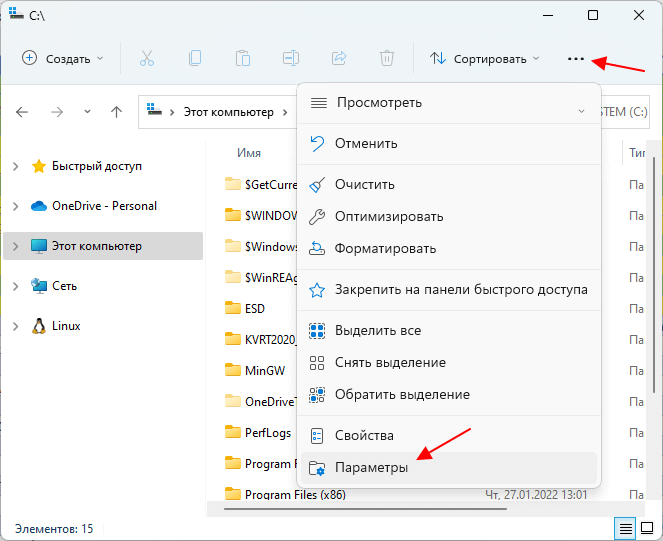
В Windows 11 откройте системный диск, нажмите на кнопку с тремя точками и выберите « Параметры ».
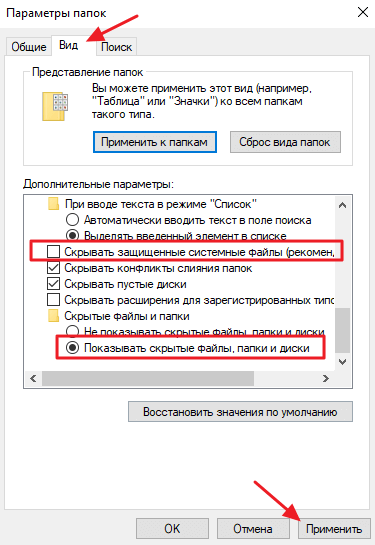
В результате откроется окно « Параметры папок ». Здесь нужно снова перейти на вкладку « Вид », пролистать список параметров в самый конец и включить отображение скрытых и системных файлов. Для этого нужно снять отметку напротив пункта « Скрывать защищенные системные файлы » и установить напротив « Показывать скрытые файлы, папки и диски ».
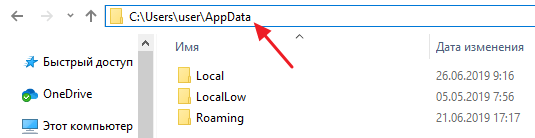
После этого нужно сохранить настройки и перейти в папку « Users » или « Пользователи », открыть папку пользователя и открыть AppData.
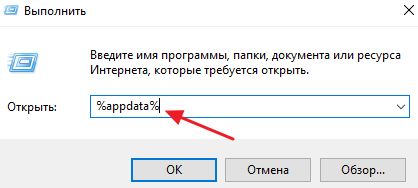
Но, это не единственный способ открытия папки AppData. Если знать некоторые хитрости, то доступ к AppData можно получить буквально за пару кликов. Как открыть папку AppDataНаиболее простой способ открытия папки AppData – это меню « Выполнить ». Чтобы воспользоваться этим способом нужно нажать комбинацию клавиш Win-R и в открывшемся меню ввести команду %appdata% .
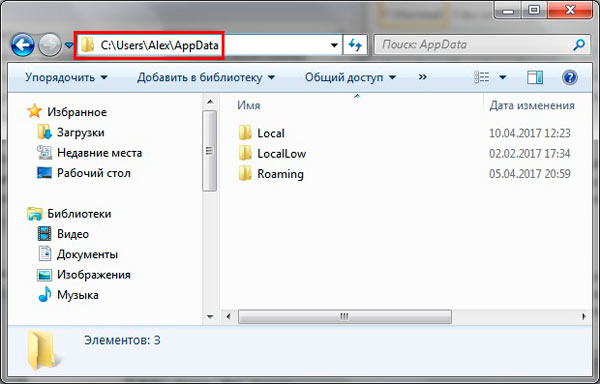
После выполнения данной команды перед вами появится папка AppData\Roaming . Из которой вы сможете перейти на один уровень выше и попасть в AppData. Также с помощью команды можно перейти в AppData\Local . Для этого нужно использовать команду %localappdata%. Как изменить расширение файла в Windows 7 Как открыть скрытую папку в Windows 7 Как передать файл большого размера через Интернет Как найти и открыть папку AppData в Windows 7 Inetpub: что это за папка в Windows 10 Создатель сайта comp-security.net, автор более 2000 статей о ремонте компьютеров, работе с программами, настройке операционных систем. Остались вопросы?
Задайте вопрос в комментариях под статьей или на странице «Задать вопрос» и вы обязательно получите ответ. 7 комментариев — Добавьте свой Хоть один толковый автор в интернете попался… А то пишут такую ерунду, что и в кошмарном сне не приснится… Спасибо тебе, Саша, что смог коротко и понятно все объяснить… Без лишнего бреда… Респект… Поиск папки Appdata в Windows 7, 8, 10 Папка Appdataсодержит данные созданные программами. В WindowsXPэтот каталог носил развернутое название Applicationdata, что дословно переводится «данные приложений», в последующих ОС она получила сокращенное название. Подробнее об этом каталоге читайте в материале, что за папка Appdata в Windows 7 и можно ли удалить. В статье описывается, как найти папку Appdata в Windows 7, 10, 8 для того, чтобы произвести действия с файлами приложений, а именно копировать, создать, удалить. Существует несколько методов поиска, их и рассмотрим подробнее. Находим папку Appdataпутем включения скрытых файлов
По умолчанию каталог приложений имеет следующий путь: Системный диск:\Пользователи (Users)\Имя пользователя (юзера)\AppData. Обратите внимание, что в системе может быть несколько юзеров, соответственно Вы увидите несколько папок отдельных юзеров, которые содержат каталоги данных приложений.
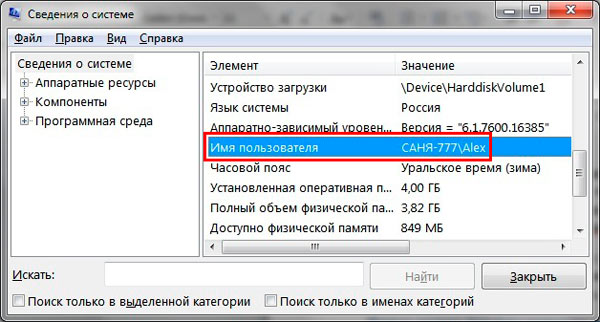
Чтобы узнать название своего каталога, нажмите клавишу Win + R, далее введите msinfo32 и кликните OK. Это позволит запустить окно сведений о системе. Найдите элемент «имя пользователя», напротив которого и будет через слеш написано имя папки пользователя. На скриншоте это название Alex.
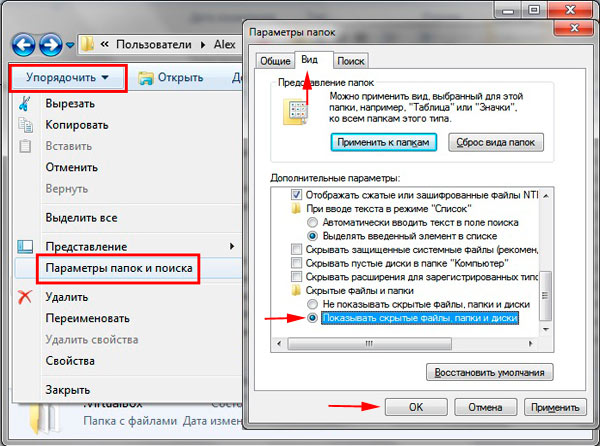
Примечание: если у Вас не администраторская учетная запись, то при попытке открытия каталога другого юзера Вы увидите сообщение об отказе доступа к данной папке. Перейдя в каталог пользователя, Вы увидите, что нет папки AppData и чтобы ее увидеть, необходимо включить показ скрытых файлов. Делается это для разных версий ОС так:
1. В Windows 7 запустите проводник, в меню нажмите «упорядочить». Далее выберите раздел, открывающий параметры папок Windows. Перейдите во вкладку «вид» и в области дополнительных параметров внизу отметьте опцию показа скрытых файлов, затем кликните OK. Подробнее изучайте способы, помогающие отобразить скрытые папки в Windows 7.
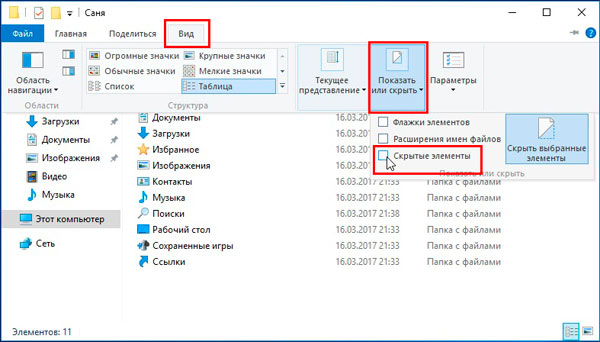
2. В Windows 10, 8 откройте проводник, далее перейдите на вкладку «вид». Затем нажмите на область «показать или скрыть» и отметьте опцию «скрытые элементы».
Проделанные выше действия помогут найти папку Appdata в Windows 7, 10, 8. Вы без проблем в нее зайдете и совершите задуманные манипуляции. Альтернативные способы поиска папки AppdataСуществуют дополнительные способы, помогающие открыть папку Appdata в быстром режиме. Здесь нет необходимости включать скрытые файлы, проходить по всему пути или искать название каталога Вашего пользователя.
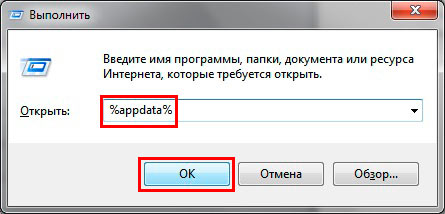
Откройте команду «выполнить», в строку ввода скопируйте %appdata% или %localappdata%. Далее кликните Enter.
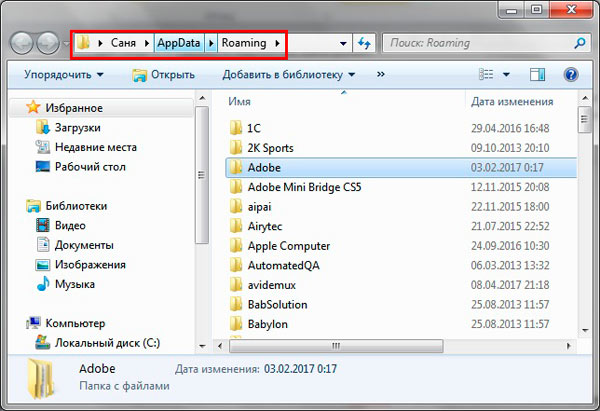
В результате Вас перекинет в каталог Roaming или Local соответственно, которые находятся в папке Appdata. Если есть необходимость перейти в иные места, в строке пути нажмите соответствующее название. Примечание: системные переменные %appdata%, %localappdata% можно также вводить в строку поиска Windows. В семерке строка поиска выводится по нажатию кнопки «Пуск». В Windows 10, 8 поиск можно вызвать сочетанием Win + W. На самом деле таких системных переменных множество, например, открывающих системную папку ProgramData, Temp и другие. Вызовите cmd Windows, затем введя команду Set, кликните Enter для открытия полного списка. Вот такими способами можно найти папку Appdata в Windows 10, 7, 8. Конечно для удобства рекомендуется использовать системные переменные, чтобы ускорить процесс доступа к каталогу. К Вашему сведению, в appdata есть каталог Temp, а что с ним можно сделать, читайте в материале: очистка папки Temp в Windows. Посмотрите еще статьи:Winsxs – что это за папка и как ее почистить Смена расширения файла в Windows 7, 8 Изменение значка папки на Windows 7 и 8 Как получить полный путь к папкам Temp и Application Data%APPDATA% можно получить, например, функцией SHGetFolderPath или getenv из стандартной библиотеки, %TEMP% для текущего пользователя — GetTempPath или та же getenv , а вот для получения системной папки %TEMP% придётся использовать функцию ExpandEnvironmentStringsForUser : Отслеживать c++ windows winapi Важное на Мете Похожие Подписаться на лентуЛента вопроса Для подписки на ленту скопируйте и вставьте эту ссылку в вашу программу для чтения RSS. Дизайн сайта / логотип © 2023 Stack Exchange Inc; пользовательские материалы лицензированы в соответствии с CC BY-SA . rev 2023.11.21.1314 Нажимая «Принять все файлы cookie» вы соглашаетесь, что Stack Exchange может хранить файлы cookie на вашем устройстве и раскрывать информацию в соответствии с нашей Политикой в отношении файлов cookie.
Похожие публикации: Как подключить ночник xiaomi к mi home как скопировать свойства в фигме Почему при запуске windows 7 Почему цветы быстро вянут в вазе (责任编辑:) |