|
【从零开始】Docker Desktop:听说你小子要玩我
2024-08-30 5120 版权
版权声明: 本文内容由阿里云实名注册用户自发贡献,欧博版权归原作者所有,阿里云开发者社区不拥有其著作权,亦不承担相应法律责任。具体规则请查看《 阿里云开发者社区用户服务协议》和 《阿里云开发者社区知识产权保护指引》。如果您发现本社区中有涉嫌抄袭的内容,填写 侵权投诉表单进行举报,一经查实,本社区将立刻删除涉嫌侵权内容。 简介: 本文旨在帮助读者重新掌握Docker知识,特别是在Windows 10环境下安装与使用Docker Desktop的过程。文章详细介绍了从下载安装到配置镜像源的具体步骤,并通过Redis实例演示了如何拉取镜像和启动容器。
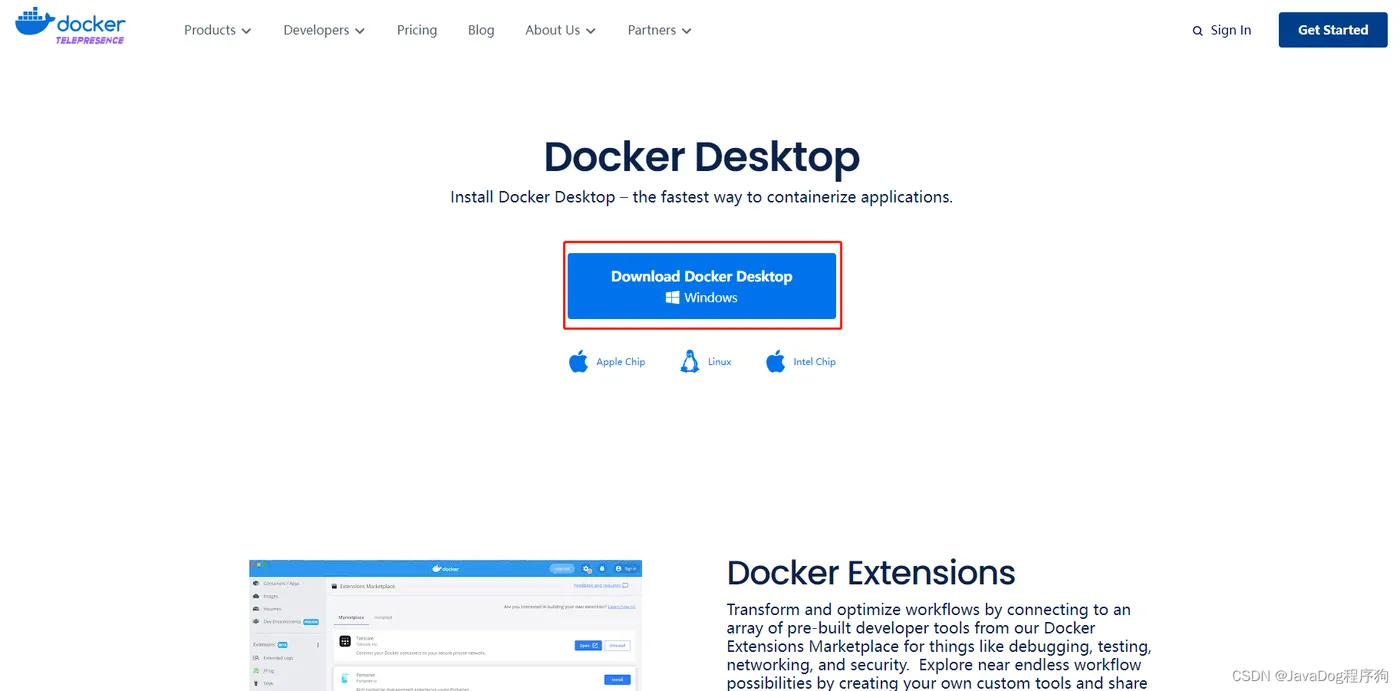
前言 🍊缘由 捡起遗忘的Docker知识 由于本狗近期项目紧任务重,高强度的搬砖导致摸鱼时间下降。在上线项目时,看到运维大神一系列骚操作,docker+k8s的知识如过眼云烟,忘得干净的很。所以想重新恶补一下docker知识,但又碍于服务器资源有限,欧博娱乐只能从本狗win10电脑进行安装Docker Desktop,开始明日复明日的学习。 🎯主要目标 实现3大重点win10系统安装Docker Desktop 在Docker Desktop中实操Redis 熟悉回顾Docker主要语法命令 🍯猜你喜欢 文章推荐【事故】记一次意外把公司项目放到GitHub并被fork,如何使用DMCA下架政策保障隐私 Docker在Windows10和macOS操作系统上的官方安装方式 2. 能干啥Docker Desktop是可以部署在windows运行docker的应用服务,其基于windos的Hyper-V服务和WSL2内核在windos上创建一个子系统(linux),从而实现在windows上运行docker。 3. 怎么下docker-desktop官网 访问官网https://www.docker.com/products/docker-desktop/,点击下载
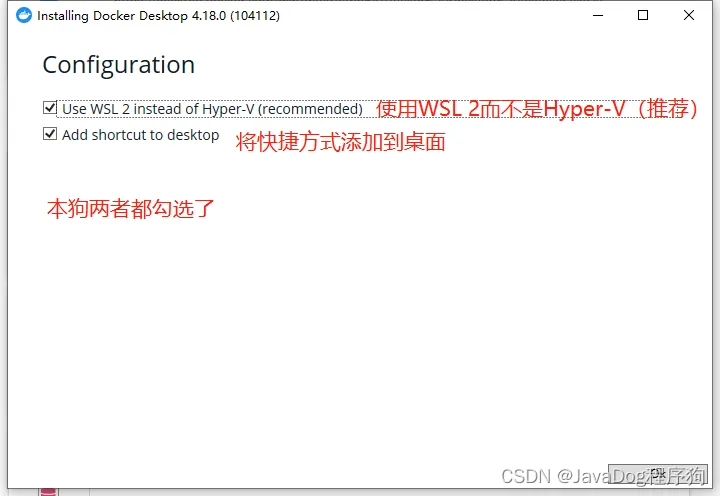
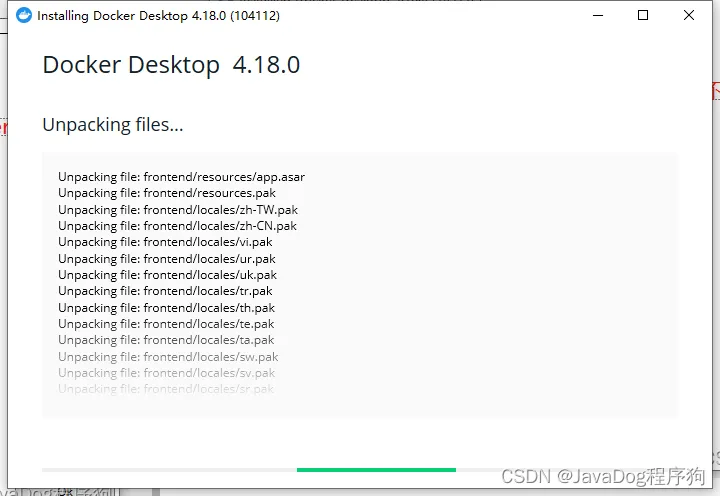
双击安装包后,出现配置选择,勾选两项并点击【Ok】,静等安装,大约需要3~5分钟
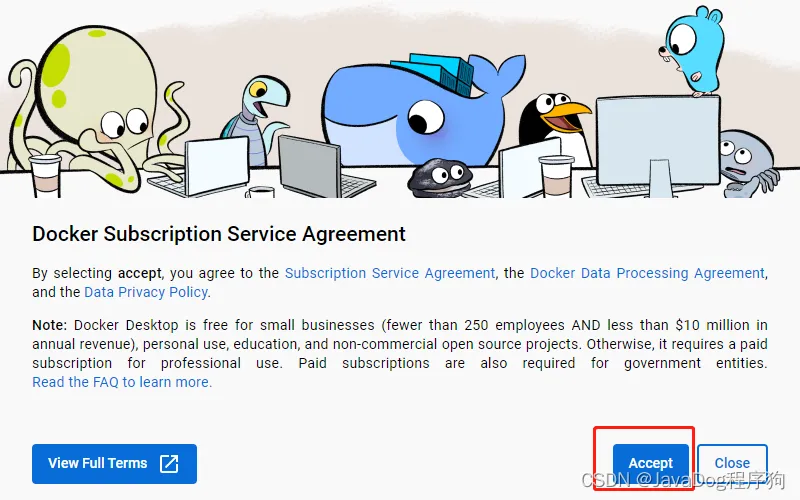
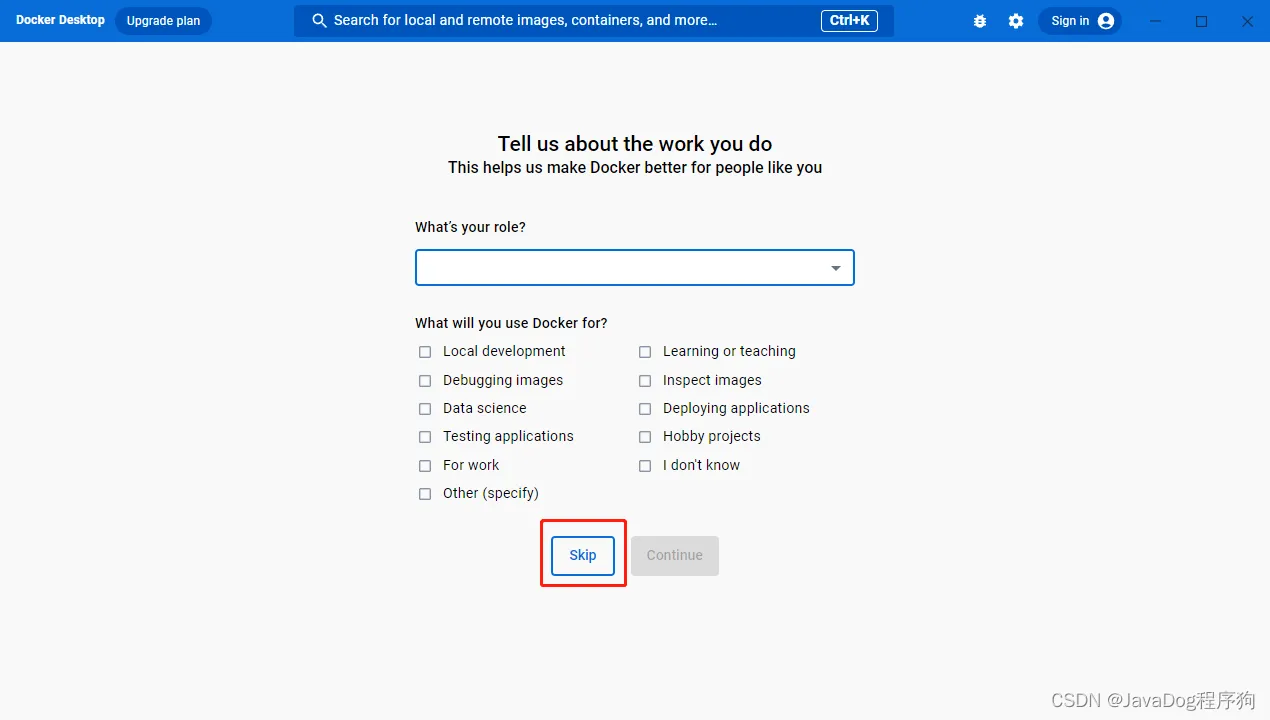
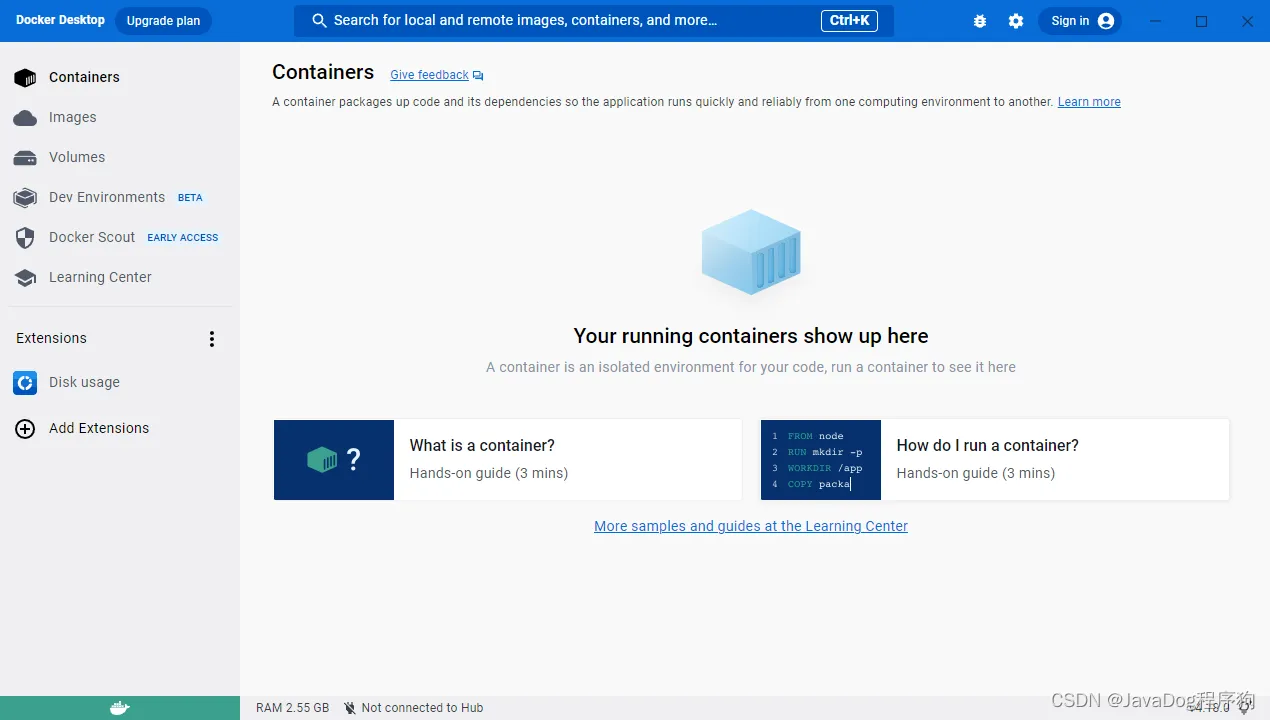
双击桌面图标,打开后选择【Accept】,有些询问直接跳过点击【Skip】
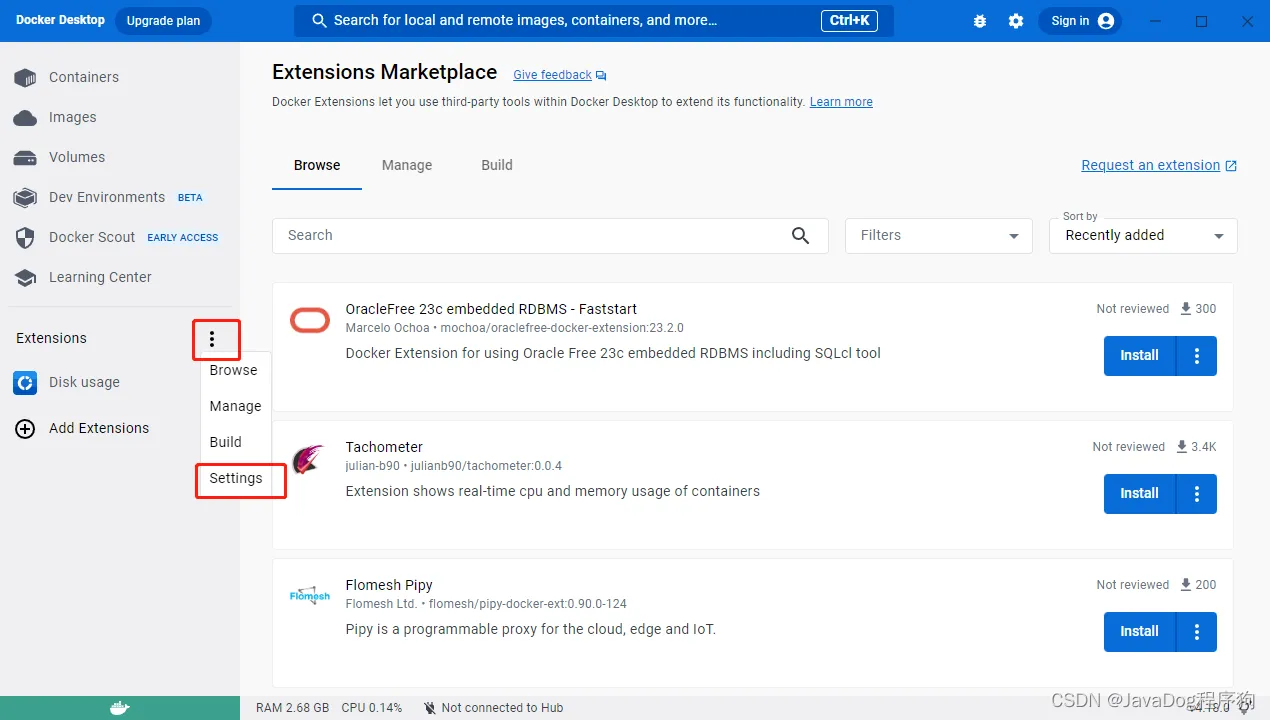
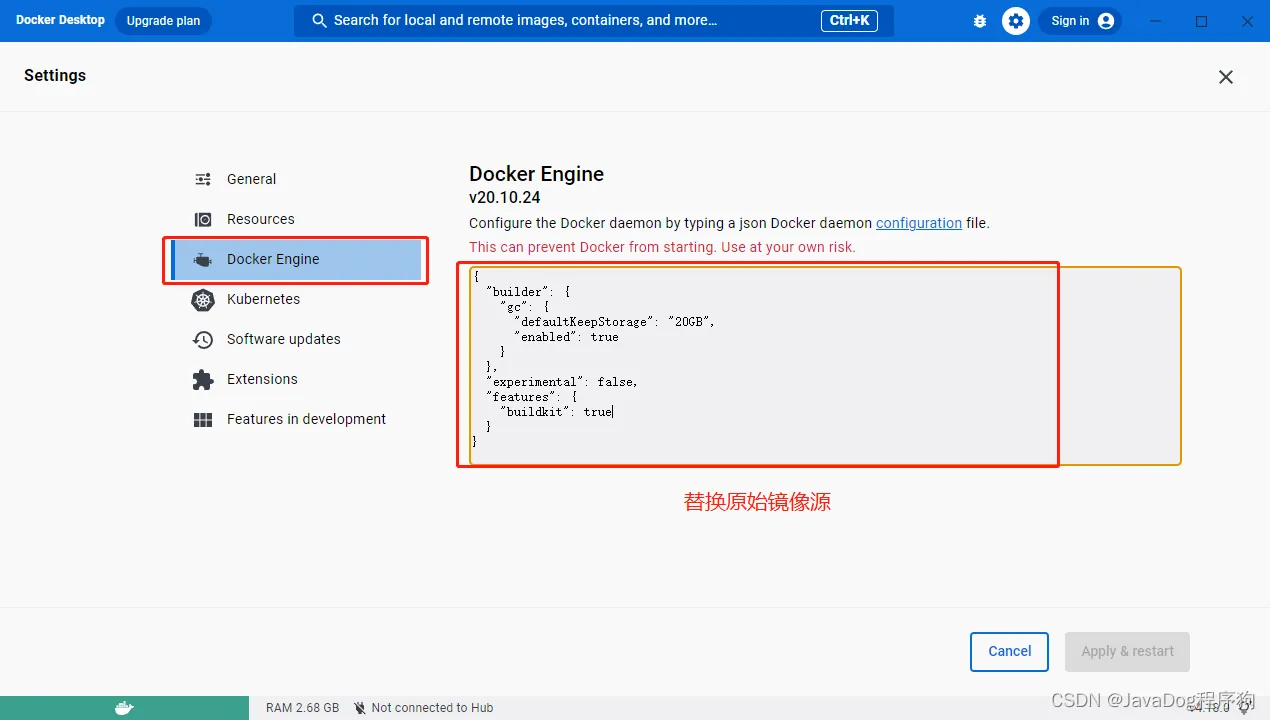
点击【Extensions】右侧三个点,点击【Settings】,点击【Docker Engine】,切换镜像源
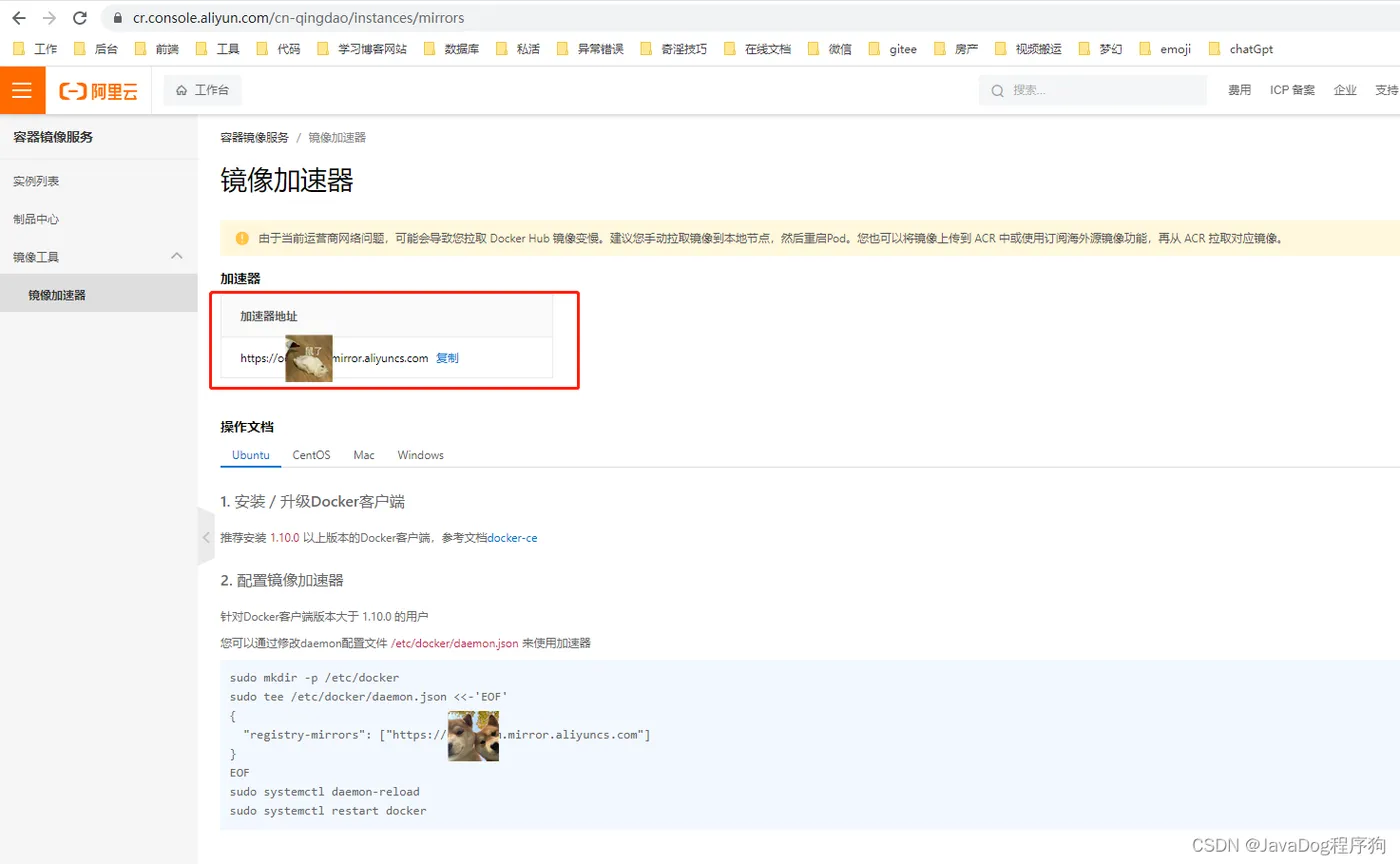
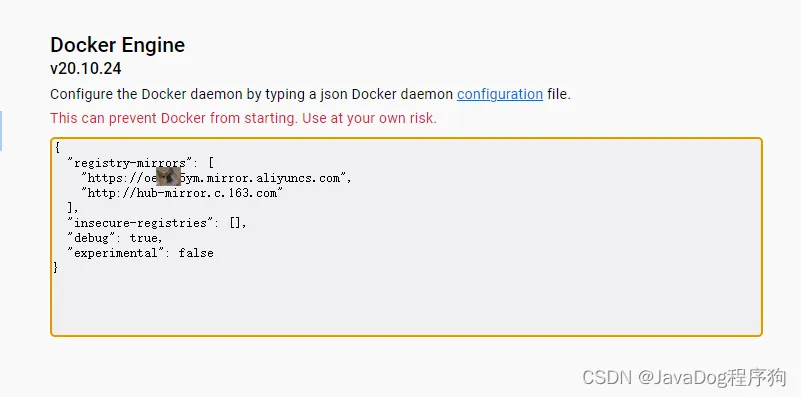
163镜像源 { "registry-mirrors": [ "http://hub-mirror.c.163.com", ], "insecure-registries": [], "debug": true, "experimental": false }阿里云镜像源 登录阿里云,进入控制台,搜索“容器镜像服务”,找到加速地址 https://cr.console.aliyun.com/cn-qingdao/instances/mirrors
本人选择阿里云和163镜像源替换原始配置,并点击【Apply & restart】应用并重启
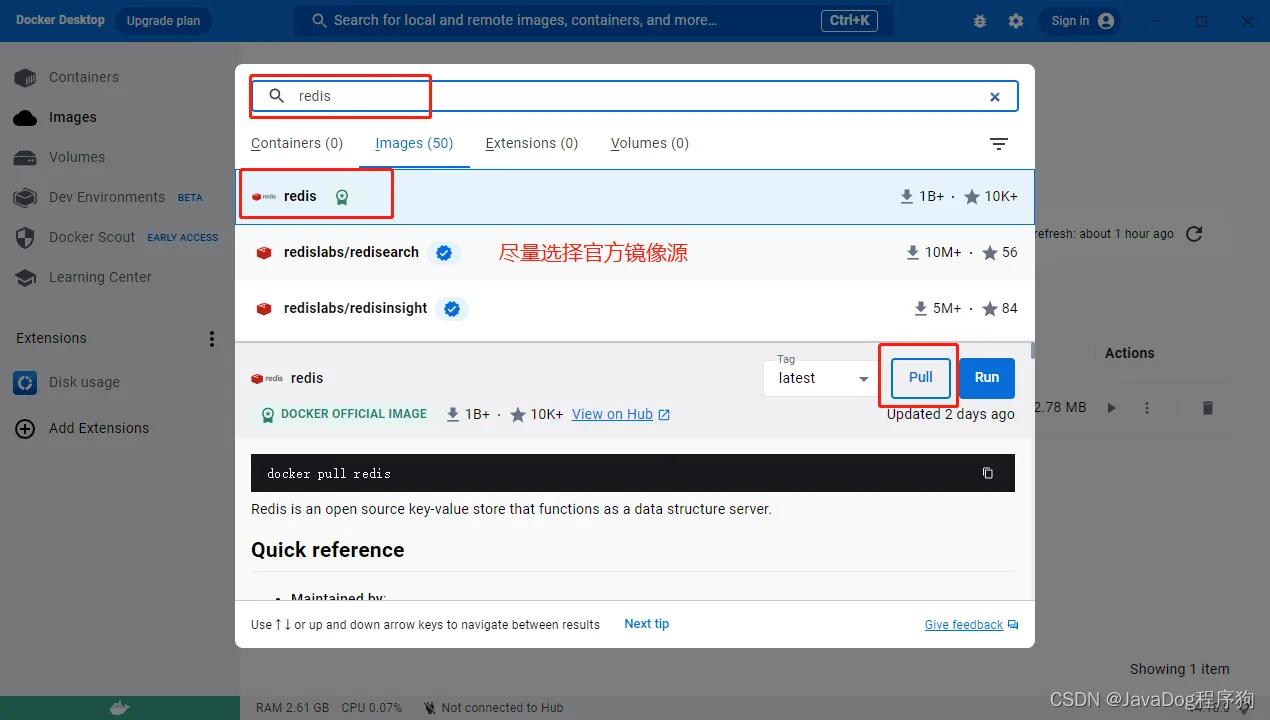
🌰以Redis为例,拉取镜像并启动 在上方搜索框中输入redis,找官方镜像源,点击【pull】
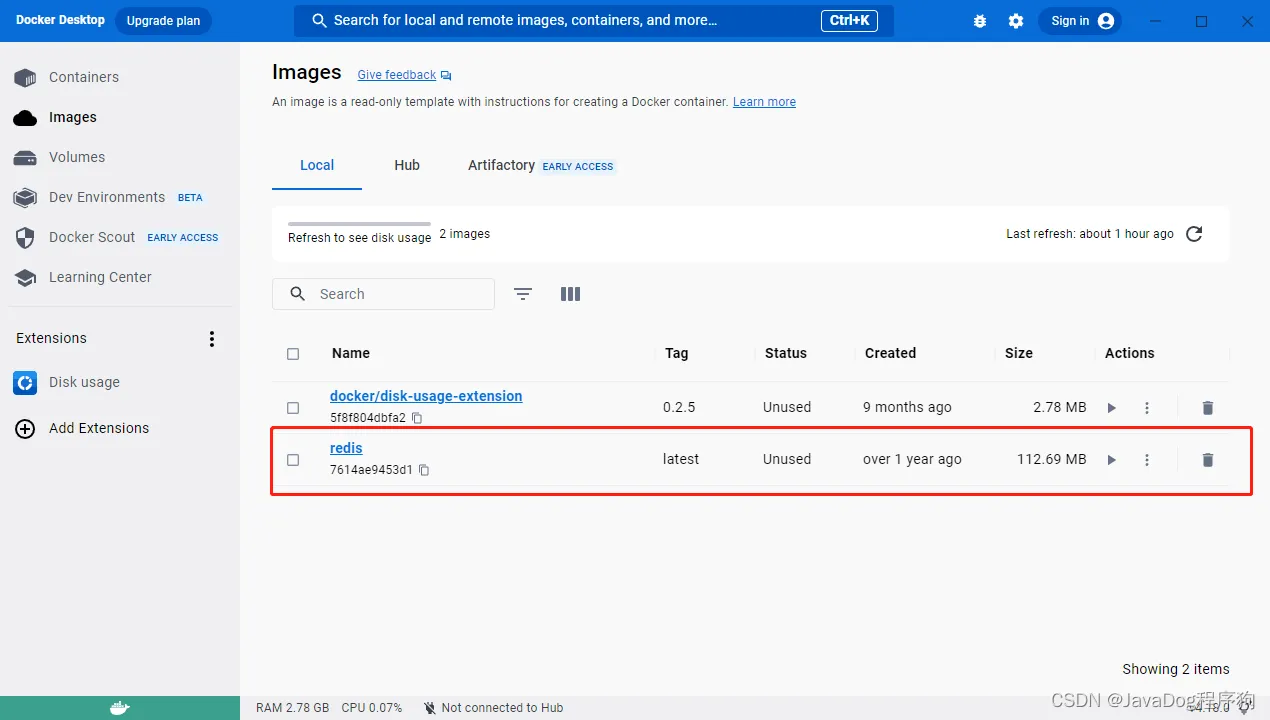
拉取完成后,可以在Images中看到拉取后的redis镜像
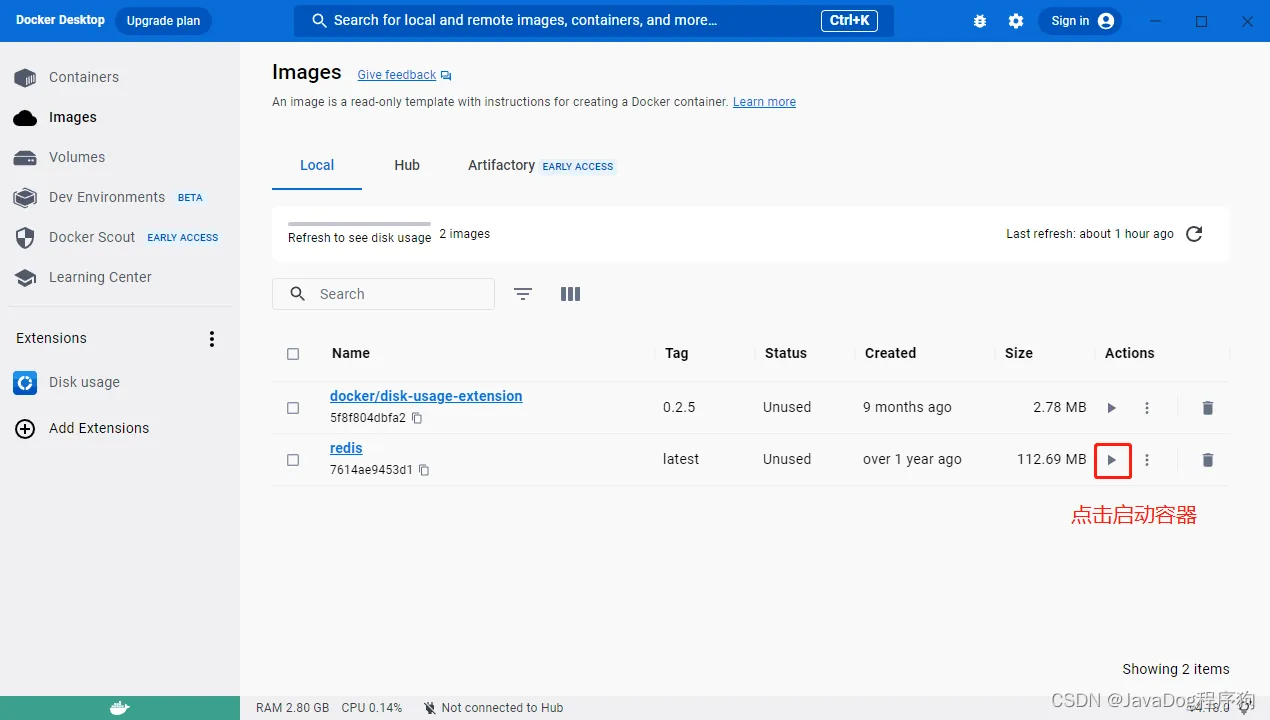
点击我们刚才redis镜像中的【启动】按钮
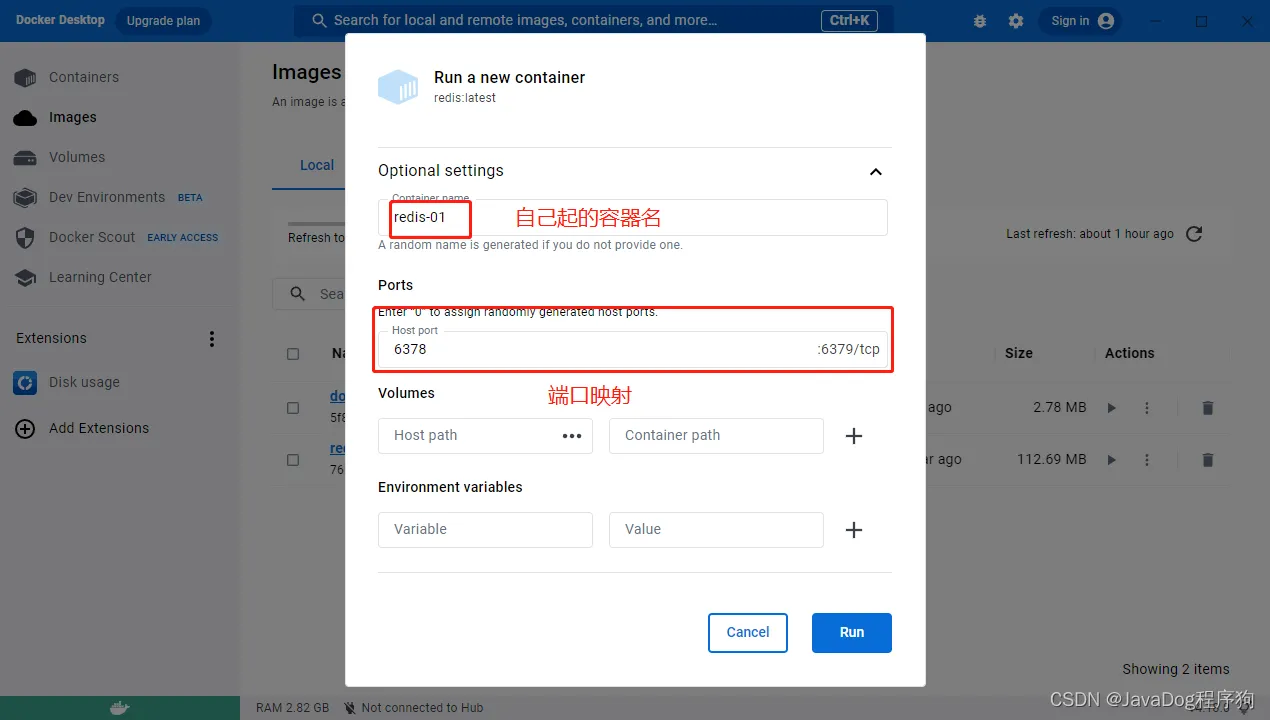
完善启动配置,填写【容器名】、【端口映射】,如有其余配置自行填写,然后点击【Run】
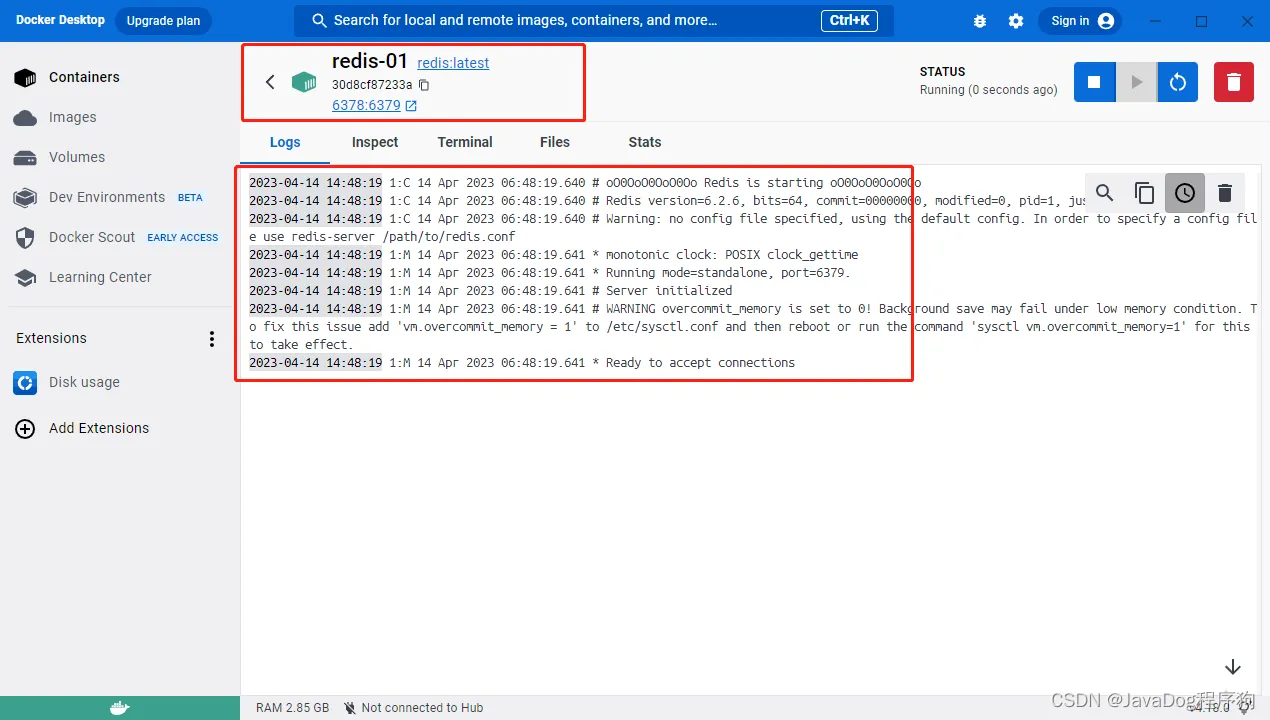
启动完成后,查看启动的redis-01容器,及对应日志
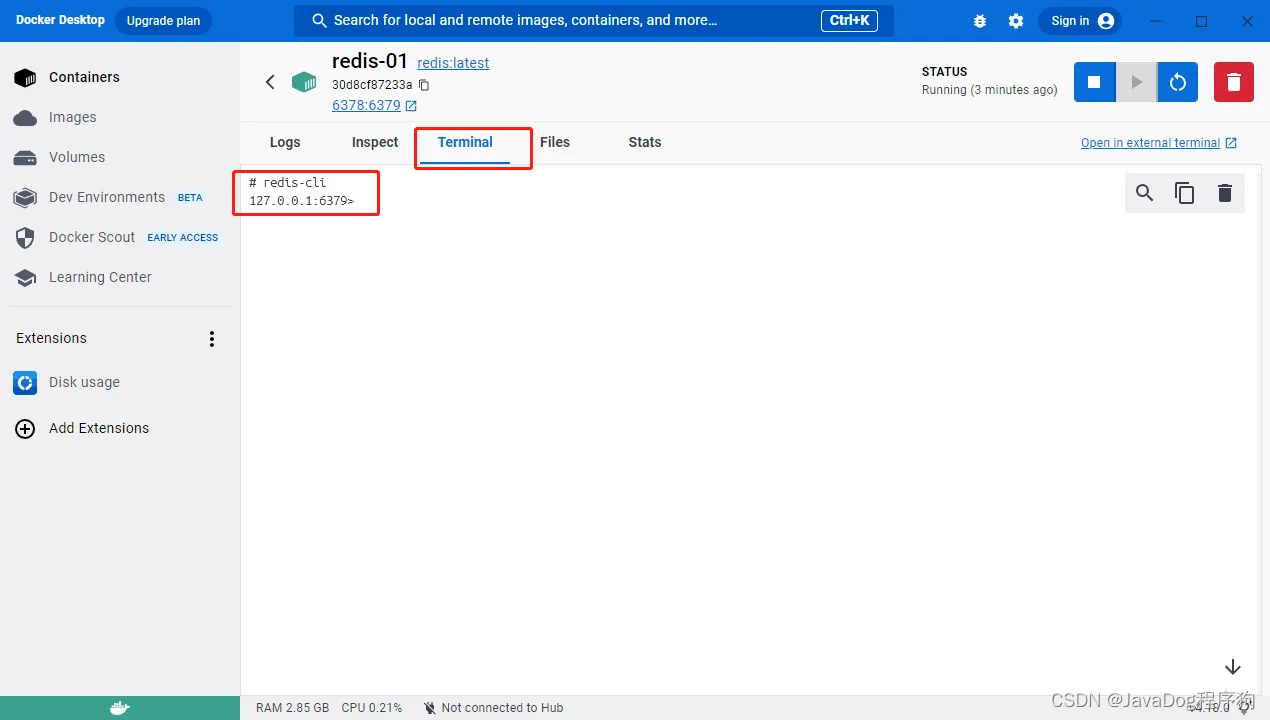
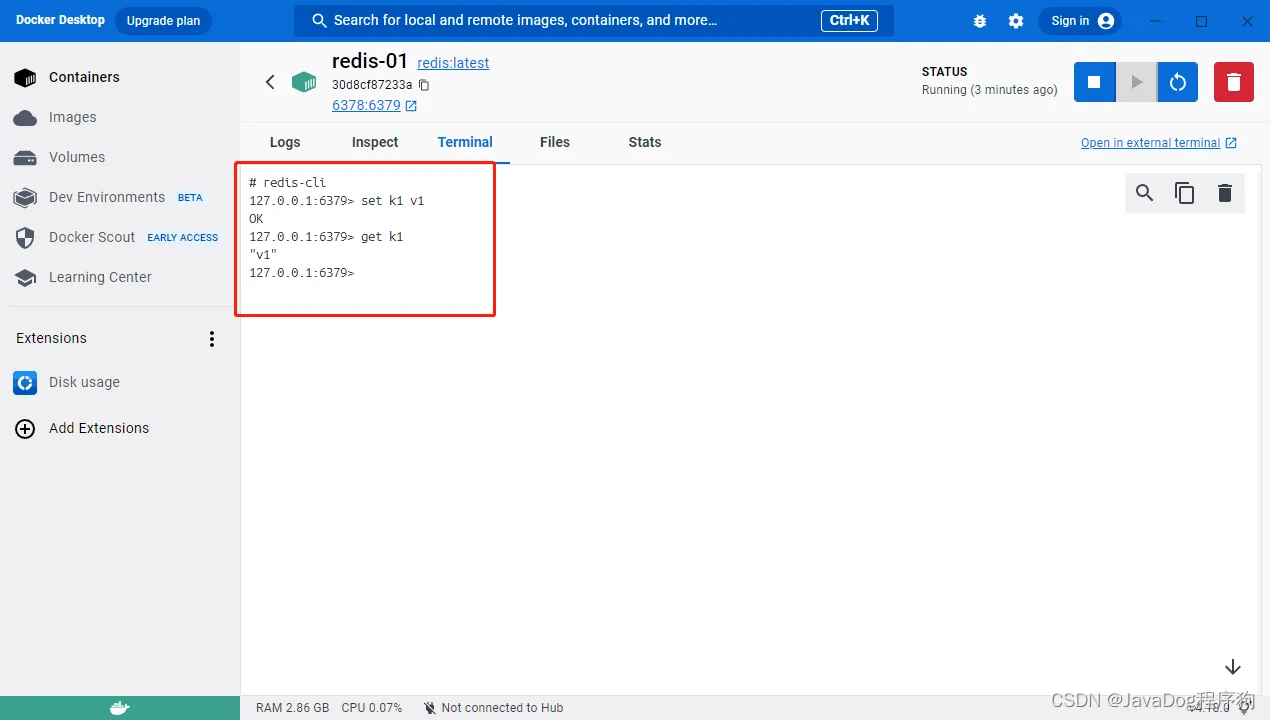
体验redis-cli,测试redis是否启动成功
本文通过Docker Desktop从零开始,介绍了如何下载安装Docker Desktop,并切换镜像源。以实际redis镜像为例,实操拉取镜像,启动容器,手把手一步一步展示操作流程,希望能对大家有所帮助。
|