|
iOS 15は新しくリリースされるたびに一定数のバグや問題が発生しており、iOS 15.7も例外ではありません。iOS 15では、アップデートの失敗、アプリの不作動、Wi-Fiへの接続不可、バッテリーの急速な消耗など、さまざまなバグや問題が多くのユーザー間で起こっています。そこで、今回はiOS 15アップデートに関連する最新のバグや不具合と、それらの解決方法をまとめました。 iOS15.7/15アップデート後のあらゆる問題にもっとも有効な方法:ReiBootiOS 15.7/iOS 15にアップデートをすると、「認証中」「更新リクエスト済み」と表示されたままになったり、リカバリーモードやAppleのロゴ、リンゴループから動かなくなってしまったりしませんでしたか? また、iOS 15へのアップデートに失敗したり、iOS 15のアップデートを確認できなかったりしませんか?そんな時には、iOS 不具合を修復するのに最適なツール「Tenorshare ReiBoot」をダウンロードしましょう。Tenoshare ReiBootはデータを保ったまま、デバイスを正常な状態に戻してくれます。 認証やアップデートの準備、Appleのロゴで動作が止まる不具合を修復 iOS 15のダウングレードがリカバリーモードやリンゴループで固まってしまった問題を修復 iOS 15に関するiTunesのエラーをワンクリックで200件以上解決 データを保ったまま、脱獄も必要とせずにiOS 15をダウングレード 数ステップで、あっという間にiOS 15を正常に戻すことが可能 iPhone 13/13 Pro/12/iPad/iPod・全バージョンのiOSファームウェアに対応
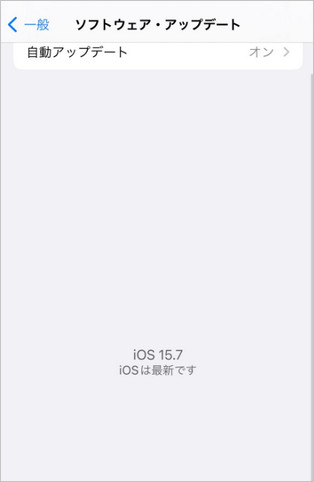
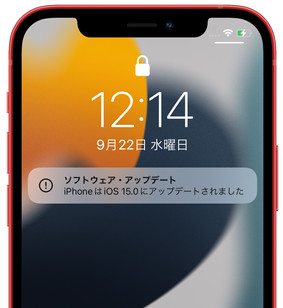
iOS 15.7/15のリリース以来、数々のアップデートの不具合が発生しています。そのため、もしiOS 15のアップデートやダウングレードの際に問題が起こったら、以下のリストを確認して、よく起こるiOS 15.7/15の問題を解決できる可能性のある修復方法を記載しています。 【最新iOS不具合】iOS 15.7にアップデートした後、iOS 16にアップデートできない iPhoneのソフトウェアアップデートを開いてもios16が表示されず、ios15.7 iosは最新ですと表示される" ios15.7にアップグレードしたらios16にはアップグレード出来ないのですか?iOS16のアップデート画面が出ずに 最新ですとしか表示されない" 多くのユーザーは、iPhoneをiOS 15.7にアップデートした後、iOS 16にアップデートできないと報告しています。この問題を解決するために、改善方法にはどのようなものがありますか?
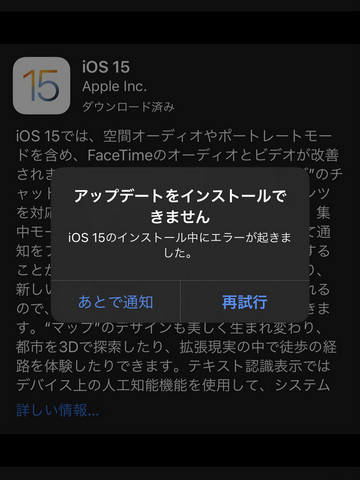
改善方法: 関連記事:iPhoneがiOS15.7からiOS16にアップデートできない場合の対処方法 1. iOS 15のソフトウェアアップデートに失敗したiOS 15にアップデートする際、通信環境が悪かったり、ダウンロードしたソフトウェアが破損していたり、あるいはアップデートがコンフリクトしていると「ソフトウェアをアップデートできませんでした iOS 15のダウンロード中にエラーが起きました。」「アップデートをインストールできません iOS 15のインストール中にエラーが起こりました」などのエラーメッセージが表示されることがあります。iOS 15のアップデートに失敗した時に、すぐ解決できる方法は下記の通りです。 簡単な解決方法:
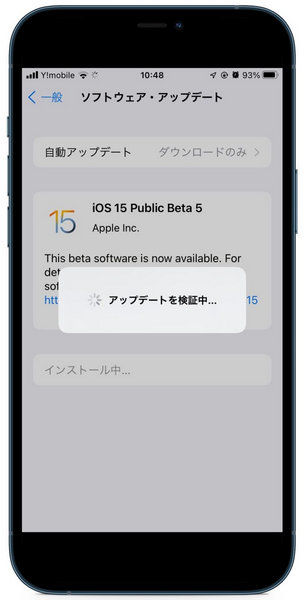
関連記事:iPhoneがiOS 15にアップデートできない時の直し方 2. iOS 15のアップデートが認証から進まない・認証できない 「アップデートを認証中」、または「アップデートの認証に失敗しました」とのスクリーン上のエラーメッセージにイライラしていませんか?通常、認証のプロセスは数分で完了します。しかし、認証が進まなったり、iOS 15の認証に失敗したりする場合があるかもしれません。そこで、iOS 15のアップデート認証で止まっているiPhoneのための解決策を紹介します。
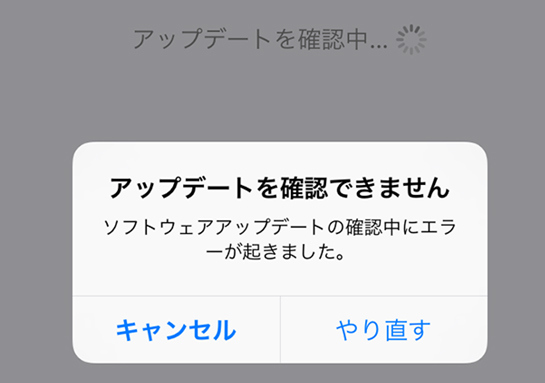
簡単な解決方法: 3. iOS 15のアップデートを確認できないiPhoneの「アップデートを確認できません」という表示は、一体どういう意味なのでしょうか。無線で(ワイヤレスで)ソフトウェアのアップデートをダウンロード・インストールしようとすると、上記のエラーメッセージが表示されることがあります。トラブルシューティングを行う前に、インターネットの接続状況とAppleのサーバー状況を確認しましょう。安定したインターネット接続があり、Appleのサーバーとサービスが利用可能な状態であることが、iOSアップデートのインストールに必要な条件です。インターネット接続とAppleのサーバー状況に問題がなければ、以下の解決方法を試してみてください。
簡単な解決方法:
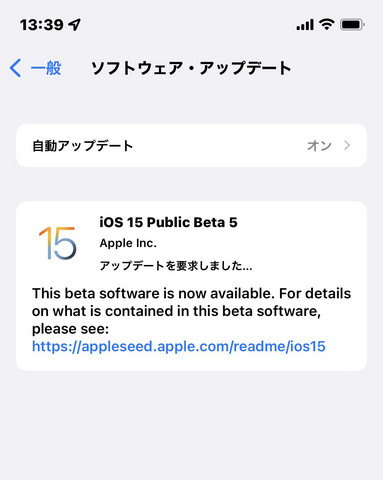
通常、最新のソフトウェアのアップデートは、リリース後すぐに表示されますが、なかなか現れないこともあります。実際、デバイスがどのタイムゾーンに位置しているかでアップデートのリリースが遅れる、ネットワークへの接続状況が悪い、iOS がベータ版である、といった原因や、あるいはその他のまだ解決されていないエラーのせいでソフトウェアアップデートを受け取れないことも考えられます。そこで、iOSのアップデートをずっと待ち続けていた方は、以下の解決方法を試してみてください。 簡単な解決方法: 5. iOS 15のアップデートが「残り時間を計算中」や「アップデートを要求しました」から進まないなぜ、iOS 15のアップデートが「アップデートを要求しました」から進まないのでしょうか?これには、ネットワークへの接続が悪い、Appleのサーバーやサービスにアクセスが集中している、などさまざまな理由が考えられます。「iOS 15のアップデートが『アップデートを要求しました』から進まない」と同じような問題が発生しているなら、下記のベストな解決方法を試してみてください。
簡単な解決方法:
iOS 15にアップデートしている間、iPhone 12がAppleのロゴで止まったり、iOS 15にアップデートした後画面がリンゴループのままになったりしませんか?iOSへのアップデートが完了しない場合やiOSが破損している時には、iPhoneがApple ロゴやリンゴループから動かなくなる可能性があります。もしiOS 15へのアップデート中にiPhoneの動作が止まってしまったら、簡単に試せる解決方法が以下の通りです。
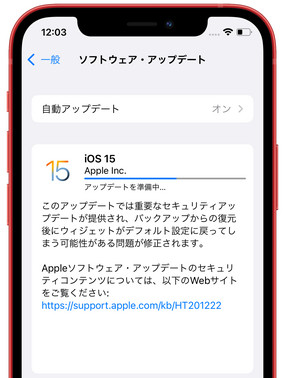
簡単な解決方法: 7. iOS 15のアップデートがリカバリーモードで止まる何かしらの理由でiOS 15のアップデート中やアップデート後にiPhoneがリカバリーモードになり、頭を抱えてしまっている方もいるかもしれません。実際、リカバリーモードから動かなくなることは、iPhoneがiOSをアップデートやダウングレードする際の長年に渡る問題です。同様の問題が起こっている場合には、以下の解決方法を試してみてください。 簡単な解決方法: 8. iOS 15のアップデートが「アップデートを準備中」から進まないiOSはアップデートの準備にどれくらい時間がかかるのでしょうか?「アップデートを準備中」というメッセージが表示されるのは、iPhoneがアップデートファイルをダウンロード・インストールするために準備しているということです。ネットワークの速度にもよりますが、通常iOS 15のアップデートの準備には30分程度かかります。しかし、もし「アップデートの準備中」から進まなくなってしまったら、以下の簡単にできる解決方法を試してみてください。
簡単な解決方法:
アップデート中にiPhoneがフリーズした場合、一体何が起こっているのでしょうか。iOSのアップデートがまだ実行中かどうか、どうすればわかるのでしょうか?iOSのアップデートが本当にフリーズしてしまったかどうか知りたいなら?そんな時には、iPhoneやiPadのハードウェアボタンをどれでもいいので押してください。まだアップデートが行われていると、「アップデート完了後にiPhoneは再起動します」というメッセージが表示されます。もし、iOS 15のアップデート中もしくは後にiPhoneがフリーズしてしまったら、以下の解決方法を試してみてください。
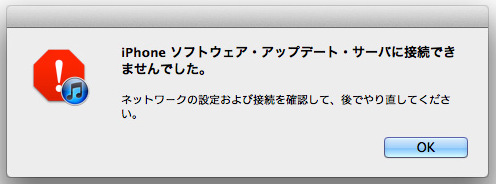
簡単な解決方法: 10. iOS 15のソフトウェア・アップデート・サーバーに接続できないiTunesを使ってiPhoneをiOS 15にアップデートすると、「iPhone ソフトウェア・アップデート・サーバーに接続できませんでした」という警告メッセージが出てくることがあります。「予期せぬエラーが発生しました(1617)」、もしくは「iPhone ソフトウェア・アップデート・サーバーに接続できませんでした。インターネットの設定および接続を確認して、後でやり直してください。」と表示されるかもしれません。通常、ネットワークの接続に問題があるか、Appleのサーバーがオーバーロードしていることが原因です。iOSのインストールの時に起こる問題の簡単な解決方法がいくつかあるので、以下で紹介します。
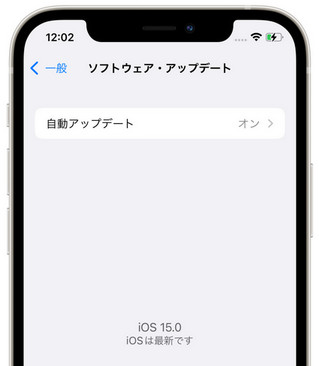
簡単な解決方法: 強制終了し、しばらく待ちましょう。その後iTunesを開き、もう一度試してみてください。 ネットワークに接続されており、ネットワーク速度が十分速いことを確認してください。 Appleサーバーのステータスをチェックし、Appleのサーバーがダウンしていないかどうか見てみましょう。 OTAでiPhoneのソフトウェアをアップデートしてみましょう。[設定]≫[一般]≫[ソフトウェア・アップデート]の順に開きます。 関連記事:iPhoneソフトウェアアップデートサーバに接続できない時の解決法 11. 「iOSは最新です」と表示され、iPhone・iPadがiOS 15にアップデートできない正式のiOS 15バージョンにアップグレードしようとすると、「iOSは最新です」と表示され、iPhoneがiOS 15にアップデートできませんでした。なぜでしょうか。先日iPhoneをiOS14.8からiOS 15のベータ版にアップデートしましたが。そのため、この問題に対して、今回は、7つの対処方法をご紹介します。
簡単な解決方法:
関連記事:「iOSは最新です」が表示、iOS 15にアップデートできない場合の対処法 12. iOS 15/iPadOS 15をインストール中にエラーが起きたiPhoneまたはiPadでiOS 15/iPadOS 15にアップデートしようとすると、急に「アップデートをインストールできません iOS 15のインストール中にエラーが起きました」メッセージが表示され、iOS 15にアップデートできなくなりました。ここでは、iOS 15がインストールできない場合の対処方法についてご紹介します。
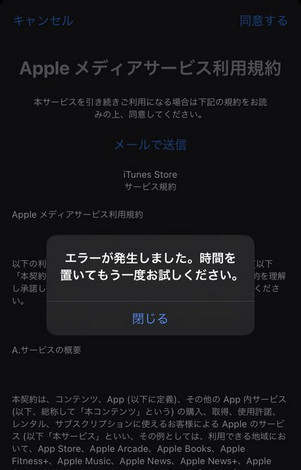
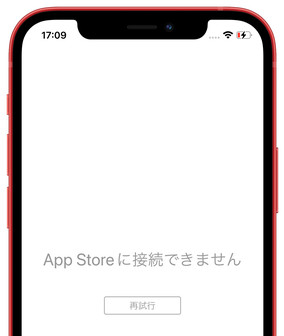
簡単な解決方法: 関連記事:iOS 15のインストール中にエラーが起きた場合の対処法 Part 2. アップデート後によく起こりやすいソフトウェアの問題とその解決策すでにiOS 15にアップデートしたものの、バッテリーが急激に消耗する、充電できない、などの問題が発生しているなら、以下で紹介する回避策や解決策を試してみてください。 1. iOS 15で「アクティベートできません」と表示される 「アクティベートできません」「このiPhoneをアクティベートできませんでした」もしくは、「現在アクティベーションを続行できません」というエラーメッセージがiOS 15へのアップデート後に表示されていませんか?このエラーは大抵、Wi-Fi接続やAppleサーバーに関連する原因によって起こります。もしiOS 15へのアップデート後にiPhoneをアクティベートできないでいる時、どうすればよいのかを見てみましょう。 解決策: 時間を置いてもう一度試してみましょう。新しいバージョンのiOSが公開されると、Appleのアクティベーションサーバーにアクセスが集中しすぎる可能性があります。そのため、もう一度試す前に数分待ってみてください。 SIMカードが正しく挿入され、iPhoneのネットワーク接続が安定していることを確認してみてください。 iPhoneをAppleサーバーに再接続させるため、iPhoneを再起動してみましょう。 関連記事: アップデート後にiPhoneをアクティベートできない問題を解決する方法 2. App StoreでアプリがアップデートできないiPhone・iPadがiOS 15.7にアップデートした後、App Storeにアプリをアップデートすると、Appleメディアサービス利用規約画面に「エラーが発生しました。時間を置いてもう一度お試しください。」または「「iTunes Storeに接続できません。」という問題が表示されており、アプリがアップデートできなくなりました。
解決策: 関連記事: App Storeでアプリがアップデートできない時の対処方法 3. App Storeが起動しない「誰か私以外にも、突然iOS 15 ベータ版ではApp Storeが立ち上がらなくなる、という問題が起こっていますか?」iOS 15へのアップデート後、Appストアに接続できないとのクレームを抱えるiPhoneユーザーもいます。この問題は、インターネット接続やAppleサーバーなどが関係しています。幸運にも、下記で紹介する方法で「Appストアが読み込めない」という問題は解決できます。
解決策:
「iOS 15にアップデートしたら、ネットワーク接続が断続的になり、Wi-Fiに繋がらなくなりました。何かやるべきことがあるのでしょうか?」Wi-Fiトラブルは長年に渡る、iPhoneアップデート後の問題です。iOSのアップグレードの際にはほぼ起こります。ここで、Wi-Fiに繋がらない場合の対策をご紹介: 解決策: 5. iOS 15へのアップデート後、iPhoneが充電できない「iOS 15ベータのiPhoneを充電できません。寝る前にiPhoneを充電器につなぎました。バッテリーのページは『充電中』で実行中のアクティビティもないのに、充電されませんでした。」たくさんのユーザーがiOS 15へのアップデート後にバッテリートラブルに遭遇しています。通常はハードウェアではなくソフトウェアに関連するトラブルなので、以下の方法によって解決することができます。 解決策: iPhoneを充電する時にサードパーティ製のライトニング充電ケーブルやアダプターを使っているなら、Apple公式の充電器やアダプターに取り替えてみてください。 不安定なiOSベータ版がバッテリーを激しく消耗してしまっているせいで充電が追いついていないのかもしれません。この場合、安定したバージョンのiOSにダウングレードしてみましょう。 [設定]≫[バッテリー]≫[バッテリー使用状況]を開き、バッテリーを激しく消費しているアプリをアンインストールしてみてください。
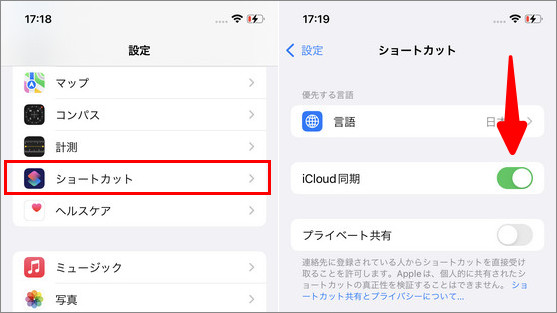
関連記事:iOS15にアップデートした後、iPhoneが充電できない場合の対処法 6. iOS 15でショートカットがフリーズする「メニューオプションをドラッグしようとすると、ショートカットアプリがクラッシュ(異常終了)してしまいます。」このトラブルは、iCloudとの同期がうまくいっていないことが原因だと思われます。もしショートカットアプリがクラッシュし続けるなら、以下の方法でAppleのショートカットアプリがクラッシュすることを止められます。 解決策: iPhoneを強制再起動してみてください。ボリュームを上げるのボタンと、その次にボリュームを下げるボタンを押し、Appleロゴがディスプレイに表示されるまで側面のボタンを長押しします。 ショートカットアプリを強制終了し、再度開いてみてください。 iPhoneでクラッシュを引き起こしているショートカットを削除し、作り直してみてください。 iCloudの同期を切ってみましょう。[設定]≫[ショートカット]≫[iCloud同期]を開き、iCloud同期をオフにします。これでショートカットアプリがクラッシュするトラブルが解決されたら、上記のステップに従ってiCloudの同期をオンに戻してください。
iOS 15へのアップデート後、なぜiPhoneの動作が遅いのでしょうか?残念なことに、iOS 15にアップデートすると、入力したテキストメッセージが遅れたり、アプリがすぐに読み込めなかったりなど、iPhoneが遅くなる可能性があります。通常、iPhoneやiPadがアップデート完了後にもバックグラウンドタスクを実行し続けることが遅さの原因です。この場合、ただしばらく待つ必要があります。もし、それでもデバイスが遅いと感じるなら、デバイスの速度をあげるための下記の方法を試してみてください。 解決策:
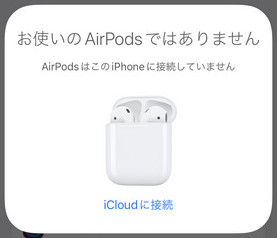
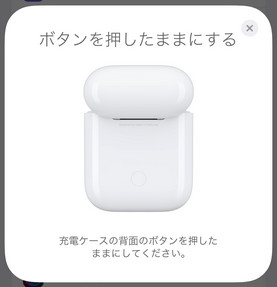
他の誰かがAirPodsに接続できない、または「接続に失敗しました」などの問題が発生したことがありますか?前の設定を忘れて、毎回新しいものとして設定しなければなりません。AirPodsをデバイスとペアリングするのは最も簡単なことですが、AirPodsをiPhoneに接続できない一部のユーザーにとってはそうではありません。 同じ問題が発生する場合は、以下の手順に従って修正してください。
解決策: iPhoneのBluetoothをオフにしてからオンに戻し、AirPodsを再接続します。 AirPodsを充電ケースに再度挿入してから、接続を再開します。 両方のAirPodsをケースに入れ、蓋を閉めて、30秒まで待ちます。
iOS iOS 15へアップデートした後に、「圏外」、「モバイル通信をアップデートできませんでした」と表示される現象が時々見られます。圏外になると、電話が使えなくなってしまいます。非常に困ります。
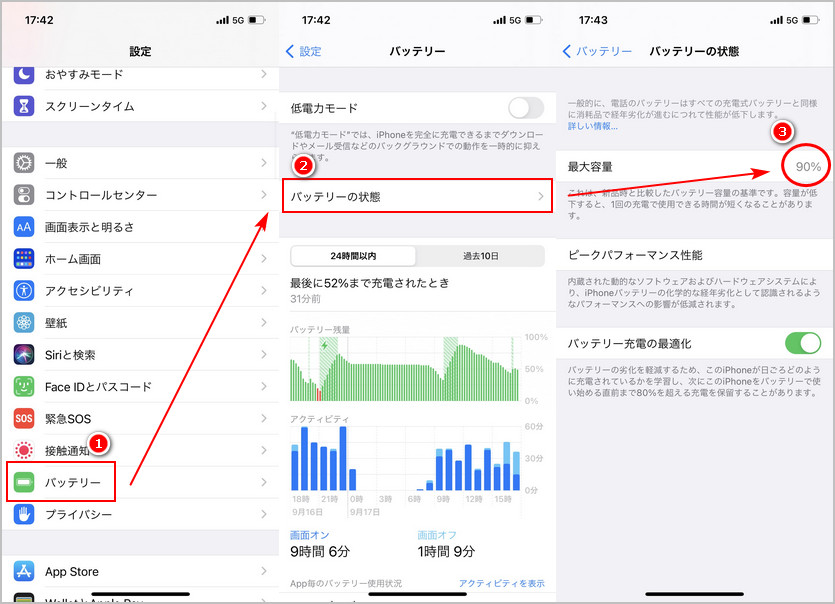
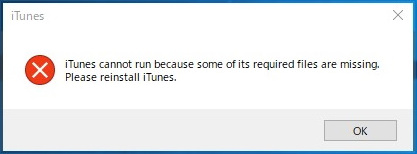
解決策: この問題を解決する最も一般的な方法は、iPhoneを再起動することです。 リセットモードで、ネットワーク設定をリセットすることを選択します。 iTunesでiPhoneを復元することで、圏外の不具合を修正します。 関連記事: iOS15にアップデートしてモバイル通信ができなくなった時の対策 10. iOS15にアップデート後、iPhone本体が熱いiOS 15のアップグレードに成功した後、iPhoneが急に熱くなりました。ファイルが大きすぎる、バックグラウンド操作時間が長すぎる、またはスペースが不足しているために、iPhoneが発熱する可能性があります。 解決策: しばらくiPhoneを使わないで、脇に置いておきます。 複数のアプリを同時に実行しないでください。 長く使用していないソフトウェアを削除し、空き容量を増やします。 電池の状態をご確認ください。容量が少なすぎる場合は、Appleサポートに電池交換を申し込むことができます。電池の状態を確認するには、[設定]>[バッテリー]>[バッテリーの状態]の画面に移動します。 関連記事:iOS15にアップデート後、iPhone本体が発熱する問題の対処法 11. PCでiTunesをアップデートしたら、開けないWindows10のパソコンでiTunesを何度開いても「iTunes cannot run because some of tis required files are missing,Please reinstall iTunes」というメッセージが出て、iTunesを開けません。このiTunes エラーを解消するには:
解決策:
関連記事: iTunesが起動しない・開かない場合の原因と解決策 12. ノートン360のweb保護が有効にしていない iOS 15にアップデートしたら、Nortonのweb保護がアクティブにならず、スキャンしたままになっています。" ウェブ保護が出来なくて何回やっても警告のままで困っています。全然やり方が分からないので、すごくわかりやすい説明で教えて欲しいです。" iOS 15にアップデートした後、ノートン360のweb保護は無効になって、警告と出ている問題が多発しています。ここでは、いくつの対処法をご紹介します。 解決策:
iOS 15にアップデートした後、iPhone連絡先が消える問題が発生しています。ここでは、いくつの対処法をご紹介します。 解決策:
iOS 15にアップデートしたら、お使いのiPhone/iPad/iPod touchにいつも正常に動けるアプリが突然使えない問題について多くの報告を受けました。もしiOS 15にアップデートした後アプリが落ちたら、以下の方法で改善できます。 解決策: 15. iPados 15にした後キーボード表示の不具合iPadは最新版のiPados 15にアップデートして、キーボードの入力または表示に問題があったら、どうすればいいでしょうか。以下の方法で改善できます。 解決策:
iPhone 13/13 mini/13 Pro/Pro Maxの使用中に、画面が突然ピンク色になった故障が多発しているそうです。ピンク現象は、画面の一部がピンク色になるか、ピンク色のブロックが表示されるか、画面全体がピンク色になることです。 解決策:
iOSのアップデートは常に、新しい機能とともにバグや問題ももたらすものです。今回は最新のiOS 15のバグやよくあるiOS 15のアップデートトラブル、iOS 15へのアップデート後の問題をまとめました。解決策の一覧をチェックし、問題の解決策を見つけてください。iOS 15のアップデートに失敗した場合でも、iOS 15の更新後にソフトウェア/アプリケーションの問題が発生した場合でも、 Tenorshare ReiBootを使用すると、データを失うことなくすべてのiOS15の問題を修正できます。
Tenorshare ReiBoot - 最高のiOS 15Betaシステム回復ソフト データを失うことなくiOS トラブルを修正 無料体験 無料体験 (责任编辑:) |