|
【重要】パソコン製品の販売停止に関するお知らせ 詳細はこちら 2023-11-17 最終更新日 2025-12-23 Windows 11 スクリーンショットを撮る方法
この記事ではWindows 11でスクリーンショットを撮る方法や保存方法を解説しています。
スクリーンショット(スクショ)とは スクリーンショットとは、パソコンやスマートフォンなどのディスプレイ画面に表示されている内容を撮影し、画像として保存することをいいます。 スクリーンショットは、Windows11の標準機能を使用して簡単に撮影することが可能です。撮影内容ごとの撮り方をそれぞれご紹介します。 全画面を撮る方法 画像ファイル(png)として保存する場合
STEP
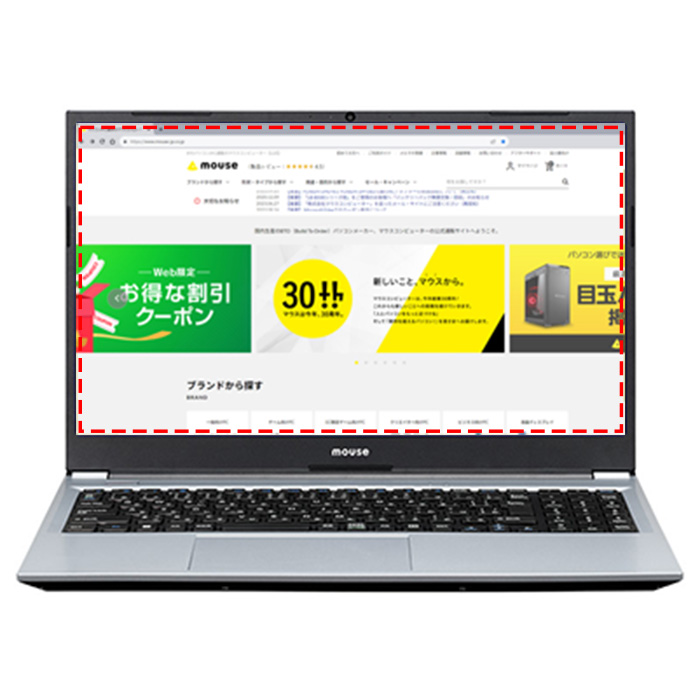
ディスプレイ上にスクリーンショットを撮りたい画面を表示する
STEP
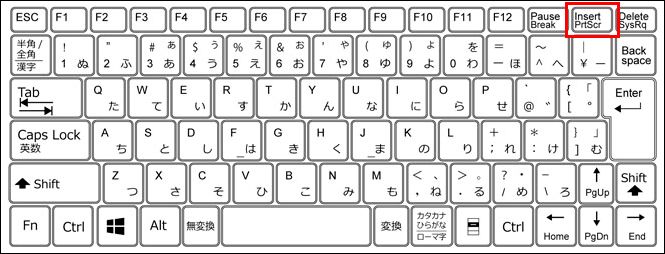
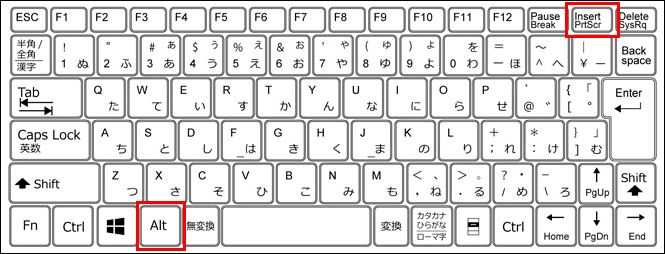
キーボードのWindowsキー+Print Screenキー(Prt Scキー)を同時に押すとスクリーンショットが撮影でき、画像ファイル(png)として保存される
STEP
ディスプレイ上にスクリーンショットを撮りたい画面を表示する
STEP
キーボードのPrint Screenキー(Prt Scキー)を押してスクリーンショットを行う
STEP
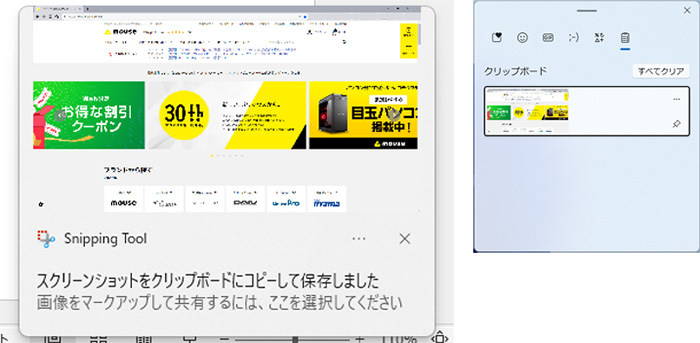
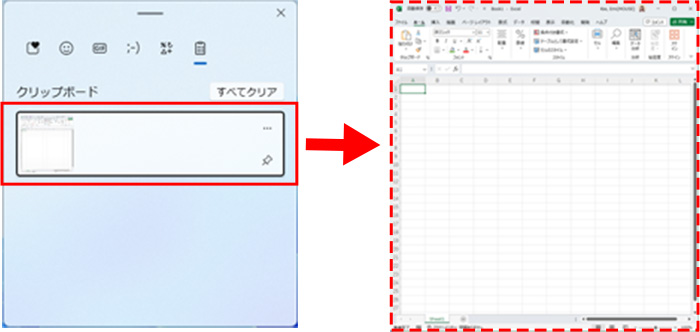
スクリーンショットは「クリップボード」に保存されているので、そのままCtrlキー+VキーでExcelやPowerPointなどに貼り付けることが可能
※ クリップボードは、キーボードのWindowsキー+Vキーを押すと呼び出すことができます。
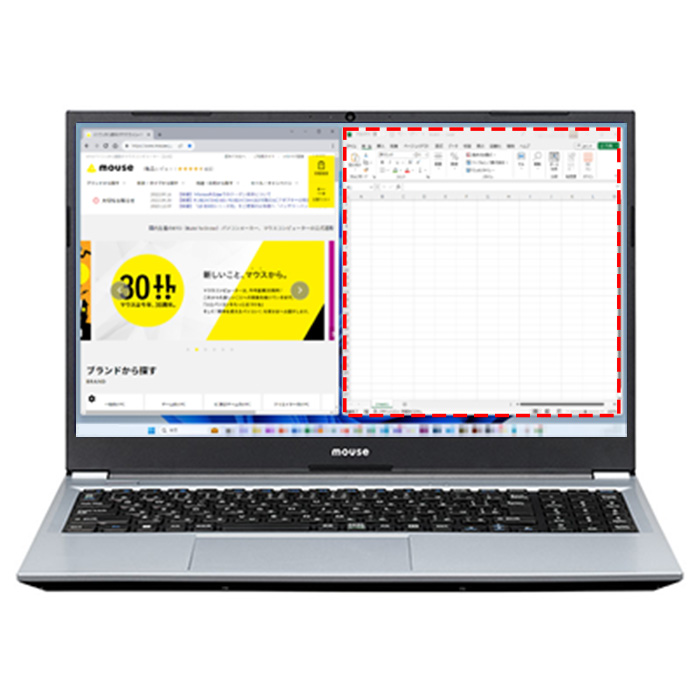
▼ PowerPointに貼り付けたをした例
画面の中でアクティブ状態(=現在選択されている)のアプリケーションのみをスクリーンショットで撮る方法です。
STEP
スクリーンショットを撮りたいアプリケーションをクリックしてアクティブ状態にしておく
STEP
キーボードのAltキー+Print Screenキー(Prt Scキー)を押して、スクリーンショットを行う
STEP
スクリーンショットはクリップボードへ保存されているので、そのままCtrlキー+VキーでExcelやPowerPointなどに貼り付けることが可能
※ 画像ファイルとして保存したい場合は、ペイントなどに貼り付けをした後に画像の拡張子(jpgやpngなど)で別途保存する必要があります。 画面の一部を撮る方法画面の一部のみをスクリーンショットで撮る方法です。
STEP
スクリーンショットを撮りたい部分を画面に表示する
STEP
キーボードのWindowsキー+Shiftキー+Sキーを同時に押す
STEP
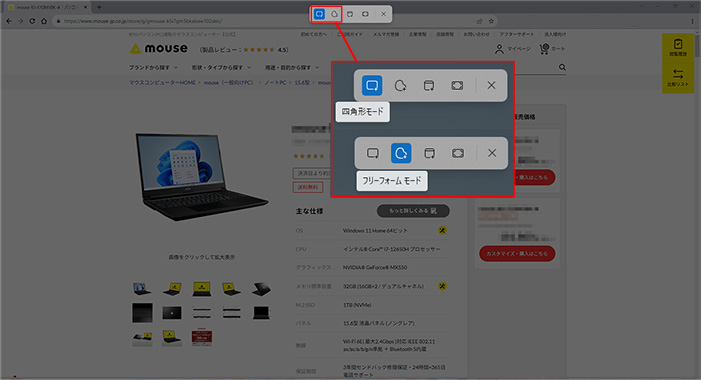
画面全体がグレーアウトしメニューが表示されるので、「四角形モード」または「フリーフォームモード」をクリックする
STEP
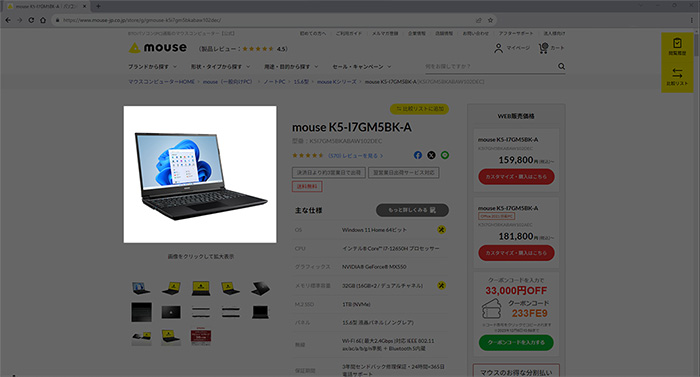
スクリーンショットを撮りたい範囲をマウスのドラッグ&ドロップで選択すると、指定した範囲のスクリーンショットが撮影できる
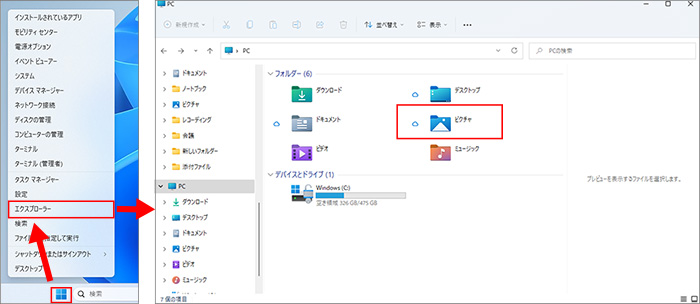
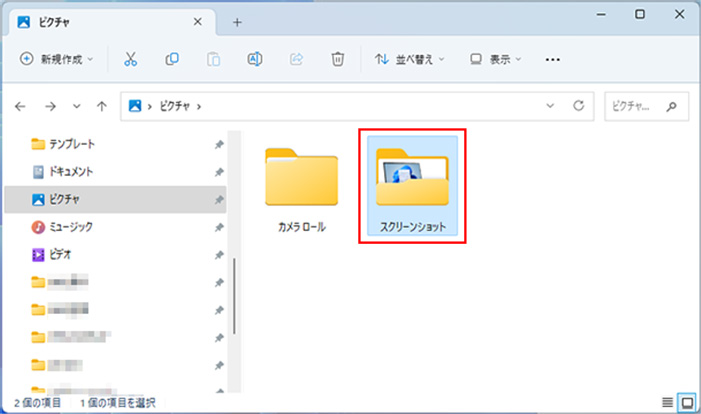
▼ Windowsの標準機能「Snipping Tool」を使った画像切り取り方法の動画はこちら スクリーンショット(スクショ)の保存場所Windowsキー+Print Screenキー(Prt Scキー)や、Windowsキー+Shiftキー+Sキーで撮ったスクリーンショットの画像は、自動的に「ピクチャ」フォルダー内の「スクリーンショット」フォルダーに保存されます。
画像の保存場所の変更は次の手順で行います。
STEP
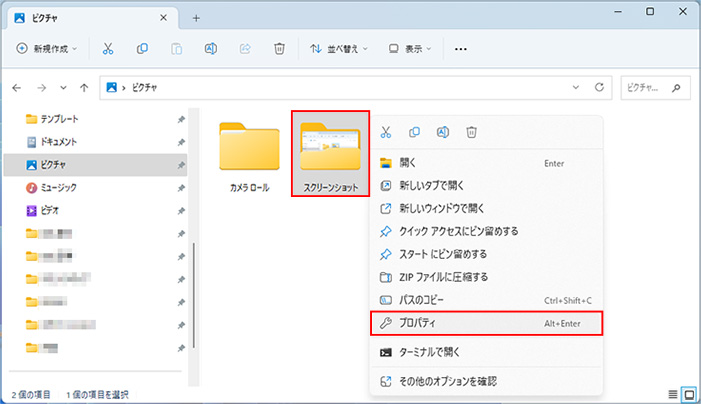
「ピクチャ」フォルダー内の「スクリーンショット」フォルダーを右クリックし、「プロパティ」を選択する
STEP
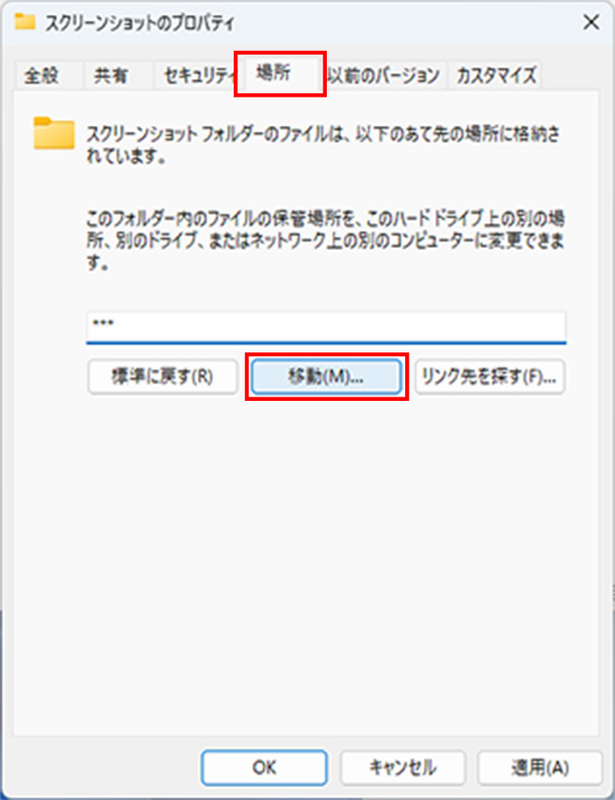
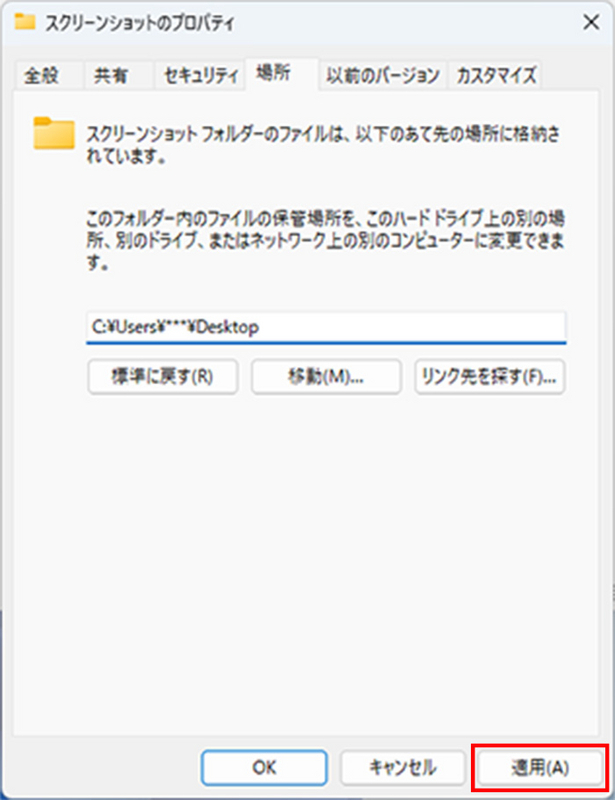
「場所」タブ内にある「移動」ボタンをクリックする
STEP
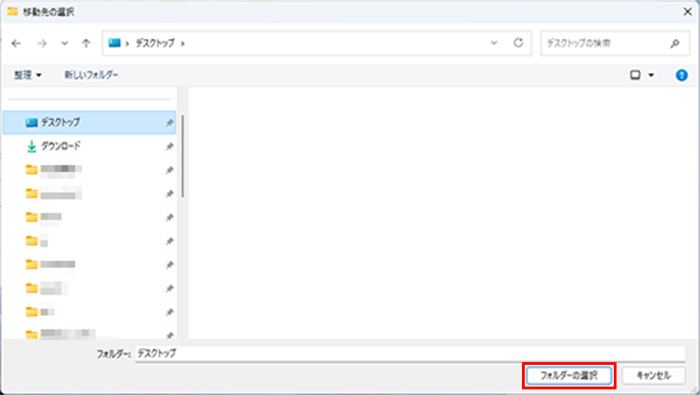
「移動先の選択」が表示されるので新しい任意の保存場所を指定し、「フォルダーの選択」をクリックする
STEP
再びスクリーンショットのプロパティが開くので「適用」をクリックすると保存場所の変更が完了する
パソコンの画面を画像として保存できるスクリーンショットは、Windowsの基本的な機能で撮影することが可能なため大変便利です。
おすすめの記事
Windows 11を便利に使う設定・機能・テクニックまとめ! Windows 11の便利な設定や機能などを初心者にも分かりやすく解説しています。もっと使いこなせるようになりたいという方におすすめです!
mouse パソコンなら
マウスの
詳しくはこちら ※1 一部モデルは海外製造も行っています。
LINE UP 形状や用途別
あなたに
デスクトップPC
ノートPC
用途・目的別
一般向けPC
ゲーミングPC
オンライン・直営店限定
ゲーミングPC
クリエイターPC
ビジネスPC
液晶ディスプレイ
「Windows 11 スクリーンショットを撮る方法」をお読みいただきありがとうございます。
mouse_y 2023-11-17 11:00
関連記事
« ゲーミングPCの電気代ってどのくらい?金… BIOS(バイオス)のアップデートを解説 » (责任编辑:) |